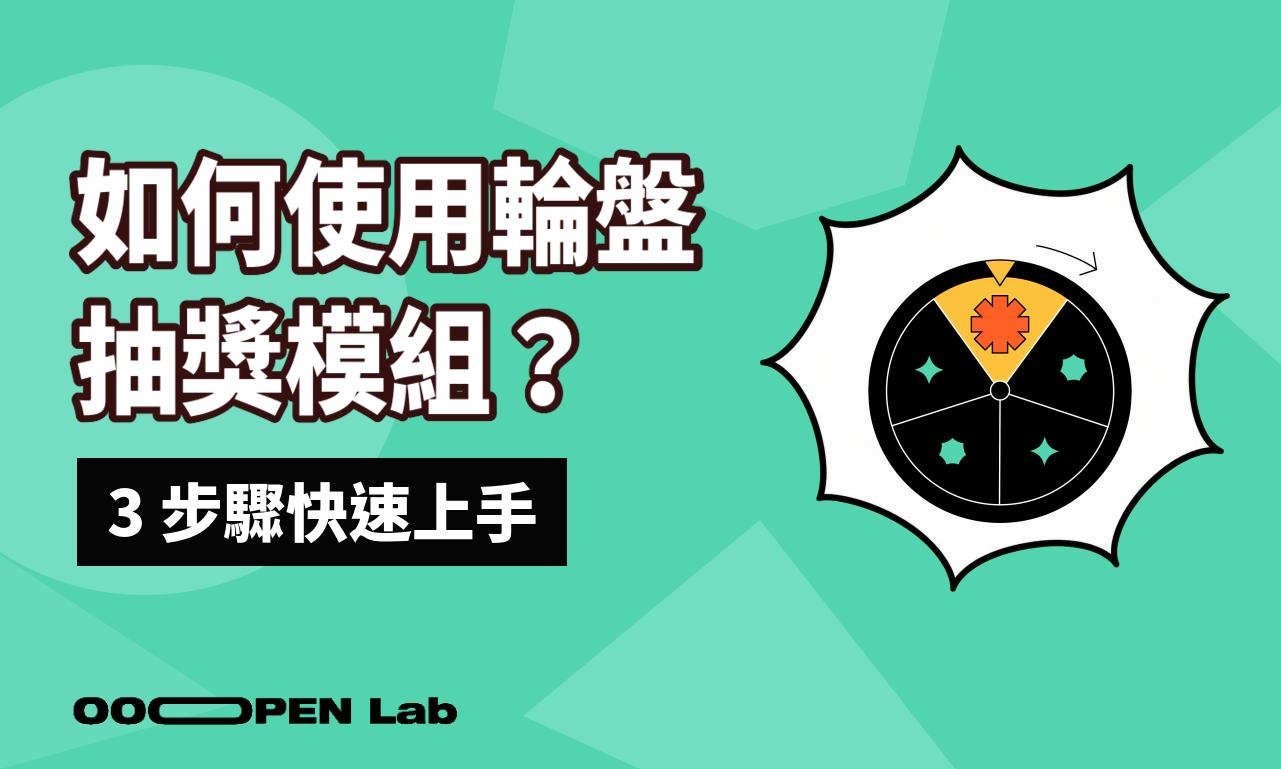
想辦一場「玩家自己轉、自己抽」的互動抽獎,又不想為了一次性活動開發一套系統?輪盤抽獎不用寫程式,最快 1 到 2 小時就能發布。
你會拿這個做什麼
想在活動檔期辦抽獎衝一波,但檔期短、沒時間開發?
中秋、過年、週年慶或新品發表時辦一個輪盤抽獎活動,粉絲在指定時間轉輪盤抽優惠券、贈品或限量周邊。設置只要 1 到 2 小時,適合節奏快的行銷企劃。連鎖餐飲、電商品牌、實體門市都能用同一套流程快速上線。
覺得直接「送優惠」少了記憶點?
比起直接發券,輪盤抽獎能多帶「驚喜、儀式感、刺激感」,讓參與者覺得「我自己抽到的」比「品牌發給我的」更有價值。輪盤背景、配色、獎品圖片都能換成品牌視覺,做成一場有品牌感的客製化抽獎。
想邊抽獎邊蒐集名單,又不想用兩段式流程?
傳統「先填問卷再抽獎」的兩段式流程容易在第一關就流失。輪盤抽獎的結果頁可以請中獎玩家直接留下寄件資料(姓名、地址、電子郵件),把抽獎參加者直接整理成可聯絡名單,少一道關卡、少一次流失。
實際長這樣
OOOPEN Lab 自家文章 《19 種線上抽獎工具推薦,輕鬆上手、適用各種情境!》 在介紹輪盤抽獎時,直接舉例「品牌週年慶」是常見使用情境。
平台公開作品會以動態列表載入。
運作原理
輪盤抽獎的後台其實只有四類設定要填——獎項(獎品本身)、轉盤設定(玩家會看到的視覺)、開始按鈕、配色。填完這四類,就決定了玩家在畫面上看到、體驗到的每一個細節。以下逐一說明「你填了什麼 → 玩家會看到什麼」。
獎項設定:玩家會抽到什麼
- 「名稱」 → 顯示在輪盤上對應扇形裡的文字(若你選「只顯示文字」或「文字+圖片」模式)
- 「圖片」 → 顯示在扇形裡的圖片(若你選「只顯示圖片」或「文字+圖片」模式)
- 「機率」 → 玩家轉動輪盤時,系統依你設的機率隨機停在某個獎品上;機率越高,玩家抽到這個獎品的次數越多
- 「數量」 → 該獎品的庫存。每被抽中一次自動扣減一個,扣到 0 後不會再被抽到
轉盤設定:玩家會看到的輪盤畫面
- 「輪盤背景圖片」 → 整個輪盤後方的底圖(建議 500×500 像素)
- 「扇形面積依獎品數量均分」 → 開啟後,輪盤上所有扇形面積相同,但實際中獎仍依你設的機率;關閉時扇形大小反映機率,玩家看得出哪個獎品「比較大格」
- 「輪盤指針」(圖片 / 顏色 / 邊框) → 轉到最後停下來指向獎品的那根指針
開始按鈕:玩家點什麼開始
- 「使用圖片按鈕」 → 開啟後玩家看到的是你上傳的圖片;關閉則是純文字按鈕
- 「開始按鈕文字 / 字體 / 顏色 / 背景顏色」 → 視覺風格微調
獎品顯示方式:扇形上顯示文字還是圖片
- 「只顯示文字」/「只顯示圖片」/「顯示文字+圖片」 → 切換輪盤上每個扇形實際顯示的內容形式
上面三段(轉盤設定、開始按鈕、獎品顯示方式)在後台是同一個「轉盤設定」面板:
輪盤配色:每個獎項各自的色塊
- 「扇形底色」 → 該獎項在轉盤上的扇形背景顏色
- 「文字顏色」 → 該扇形上顯示的文字顏色
每個獎品的扇形底色與文字顏色獨立設定,套用後的視覺結果可參考上方〈獎項設定〉截圖最左側的彩色縮圖(頭獎黃 / 二獎藍 / 三獎綠)——那就是該獎項實際出現在輪盤上的扇形樣子。
(扇形底色與文字顏色位於「轉盤設定」面板最下方的「獎品配色」區塊。)
玩家會經歷什麼
玩家連上活動連結 → 看到你設計好的輪盤 + 開始按鈕 → 點下去 → 輪盤動畫轉動 → 停在某個扇形上 → 該扇形對應的獎品就是他抽中的 → 進結果頁(看到中獎內容 + 你設的導回 / 留資料按鈕)。
怎麼開始
快速上手
輪盤抽獎目前的開始方式是套用一般範本或建立空白專案。目前沒有 AI 範本或整份專案 AI 建立入口;本文也不把編輯器裡可能出現的局部 AI 輔助當成整份活動的建立方式。第一次製作可先套用最接近的玩法,再替換獎項、機率、數量與視覺:
目前沒有可核實的客戶真實案例;想先試玩,可以看 OOOPEN Lab 的官方示範:歡慶週年轉轉樂與今日生活能量輪盤。需要比較不同抽獎玩法時,可再讀線上抽獎工具整理與製作教學作為延伸教學。這些是功能示範與操作靈感,不是客戶成效案例。
從空白專案開始設定
準備 3 到 5 個獎品名稱(或圖片)+ 一張輪盤背景(可選),跟著下面 8 步走,從點下「新增專案」到發出活動連結,平均 1 到 2 小時可完成雛形。
進 OOOPEN Lab 編輯器 → 新增專案 → 選 「輪盤抽獎」 模組
進「獎項」分頁,點 「新增獎項」 加你的獎品。每個獎品填名稱、機率、數量,可選擇加圖片或顏色
進「轉盤設定」 → 「輪盤外觀」,設定 輪盤背景圖片 跟 指針 樣式
進「開始按鈕」設定按鈕文字 / 圖片 / 顏色
進「輪盤配色」為每個獎項挑選 扇形底色 跟 文字顏色
選擇 「獎品顯示方式」:只顯示文字 / 只顯示圖片 / 文字+圖片
設定結果頁:可加導回官網的按鈕(例:「折扣碼」區塊填上你的折扣碼 + 領取按鈕導向官網),或請中獎玩家留下寄件資料
預覽 → 發布 → 複製活動連結貼到社群、官網
準備好了就開始:進編輯器新增一個「輪盤抽獎」專案,先把 3 到 5 個獎品填進去,其餘設定邊填邊預覽,沒問題就發布、複製連結貼出去。
常見疑問
問:跟扭蛋抽獎、刮刮樂差在哪? 最大差別是「動畫風格 + 玩家動作」:輪盤是轉動指針停下、扭蛋是按按鈕看扭蛋掉落、刮刮樂是用手指刮開。三個都是隨機抽中獎品,選哪個主要看你想要的視覺氛圍與互動感覺。
問:中獎後要怎麼領獎品? 平台不直接出貨;結果頁可以加按鈕讓玩家連到你的官網兌換,或在結果頁讓中獎者填寄件資料,你再依名單統一寄送。
問:可以看到誰中了什麼獎嗎? 平台會記錄每筆抽獎結果(中獎者 + 抽中獎品 + 時間戳),付費版可下載完整名單。詳細功能差異請看 OOOPEN Lab 定價頁。
問:抽獎時用戶把網頁關掉會怎樣? 動畫沒跑完就關掉的話,該次抽獎結果不會被記錄。系統會視為「未完成」,玩家下次重新進入活動可以再抽一次(視活動設定)。