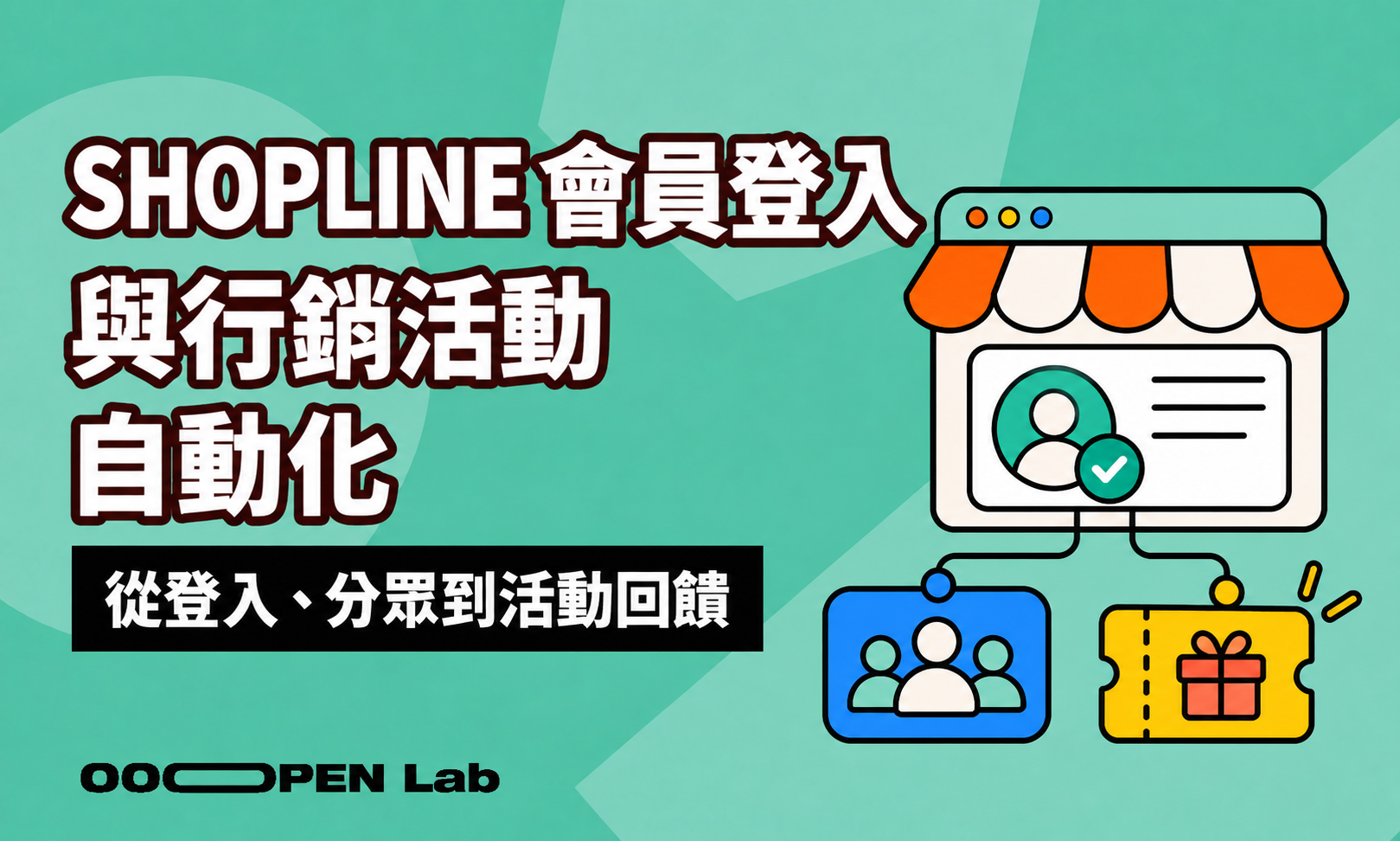
串接 SHOPLINE 後,你可以在 OOOPEN Lab 活動中辨識商店會員,再依填答結果累積商品偏好、提供活動回饋,最後回商店核對。會員登入負責確認身分;行銷活動自動化負責依規則更新會員標籤,或發放購物金、會員點數與領取型優惠券。登入或發放成功,都不代表訂單與 CRM 已自動同步。
先決定這次活動需要做到哪一步,再照對應路徑設定。
| 活動需求 | 設定路徑 | 完成後核對什麼 |
|---|---|---|
| 讓商店會員登入活動 | 會員資料空間 → SHOPLINE 連線 → 專案綁定 → 登入測試 | 登入後能返回原測驗 |
| 依結果記錄偏好 | 完成登入,再設定指定結果與會員標籤 | 商店後台同一位會員的標籤 |
| 給完成者或指定結果回饋 | 完成登入,再設定條件、獎勵與額度 | 每個動作狀態及商店紀錄 |
| 將活動資料交給自有系統 | 另外設定資料回傳或 Webhook | 接收端收到資料並完成自己的處理 |
只需要會員登入,完成發布網址登入測試即可停止。要做分眾或回饋,再讀自動化規則與應用案例;要交給自有系統處理,另讀資料回傳。
品牌會員資料空間與 SHOPLINE 品牌登入開放所有帳號使用,不另外收費。SHOPLINE 行銷活動自動化有獨立 Beta 資格,能使用品牌登入不代表已開通自動化。看不到自動化入口時,請聯絡 OOOPEN Lab 客服確認資格。
請使用測驗擁有者帳號完成連線、專案綁定與自動化設定。協作者即使能編輯測驗,也不能代替擁有者操作。商店安裝與授權則需要具備 SHOPLINE 商店授權權限的人員協助。
本文的「專案」就是正在編輯的測驗。「會員資料空間」集中同一品牌的會員資料;空間中的「登入連線」連接 SHOPLINE 商店,供專案選用。
操作圖使用真實產品元件與本地示範 API 資料,尚未驗證外部商店授權或實際入帳。請換成自己的品牌、商店與結果名稱;圖中成功狀態不能作為真實發放證明。點圖可開啟原圖,手機可放大查看。外部登入及註冊畫面依商店設定而異。
既有舊版 SHOPLINE 登入是每個專案各自設定的登入方式,升級前仍可繼續使用。若畫面顯示「升級此專案的 SHOPLINE 登入」(較早版本顯示「啟用並取代舊登入」),代表商店連線已建立,但目前專案尚待升級;請先確認選到正確商店,再按升級按鈕,依畫面完成顧客紀錄轉移並測試登入。若同一家商店已出現在連線選單,請使用既有連線,不必再次新增;若畫面提示需要重新驗證,再依指示驗證安裝。只有要連接另一家商店時才使用新增入口。
目錄
- 共通活動準備
- 建立會員資料空間
- 連接自己的 SHOPLINE 商店
- 讓測驗使用這條登入連線
- 從發布網址完成會員登入
- 設定自動化規則與四種動作
- 案例一:依偏好加上會員標籤
- 案例二:完成活動領券或累積會員點數
- 案例三:新品知識答對領購物金
- 共通驗收與回饋查核
- 資料回傳與 Webhook
- 遇到問題時
共通活動準備
- 確認活動使用哪一家 SHOPLINE 商店,以及誰能協助安裝授權、核對會員紀錄。
- 準備測驗內容與結果。若要依偏好分眾,先讓每一類結果能由填答產生,再儲存結果頁,供自動化規則選取。
- 決定只做會員登入,還是要更新標籤或提供回饋。需要回饋時,先寫清楚參加條件、活動期間、回饋內容、效期、每會員限次與活動額度。
- 安排測試會員與小額度試領。新活動先保持自動化停用,測試題目與結果是否正確,再設定規則;不要在尚未核對前對外宣傳獎勵。
以下共通登入步驟適用於不同活動。後面的案例各自示範一份獨立活動,請選擇符合需求的案例設定,不必依序新增所有案例的規則。若同一結果需要同時加標籤與發放回饋,請把動作放在同一條規則;各案例的數值與結果名稱可依自己的活動調整。
建立會員資料空間
- 登入 OOOPEN Lab,開啟帳號設定的會員資料空間。
- 在空間名稱(品牌或客戶)填入品牌名稱,按建立。
- 確認清單出現剛建立的空間。
同一個品牌要在多個測驗認出同一位會員,請使用同一個空間及同一條登入連線。幫不同客戶做活動時,請分開建立空間;不同空間的會員資料無法事後合併。
連接自己的 SHOPLINE 商店
依帳號目前是否已連結商店,選擇以下一種做法。
帳號已經連結 SHOPLINE 商店
- 在會員資料空間找到這次活動的空間。
- 按沿用已連結的 SHOPLINE 商店。
- 確認畫面顯示已建立 SHOPLINE 品牌會員登入連線。
若畫面提示無法建立品牌會員登入應用程式,請由商店管理員補足 Storefront OAuth 應用程式權限後再試。既有商店連結沒有失效,請保留空間與連線,不要刪除重建。
沿用商店不會替測驗選用連線,也不會自動啟用行銷活動自動化。完成後,繼續下一節設定專案。
帳號還沒有可沿用的 SHOPLINE 商店
- 開啟專案編輯器的填答登入/權限設定。選要,而且資料要回到我自己的系統,或選顯示全部設定,再找到使用品牌會員登入區塊。
- 在使用的會員資料空間選取剛建立的空間。空間尚無連線時會展開建立登入連線;若表單未展開,按管理會員資料空間與登入連線。
- 在登入方式選 SHOPLINE,按連接 SHOPLINE 商店。
- 依 SHOPLINE 畫面完成商家安裝與授權,確認選的是這次活動使用的商店。
- 返回 OOOPEN Lab 後,重新載入登入設定,確認清單中出現 SHOPLINE 連線。
SHOPLINE 的商店資料與授權透過商家安裝流程建立,這裡不需要手動填 Client ID 或 Client secret。若由其他人管理商店,請由具備商店授權權限的人完成這一步。
讓測驗使用這條登入連線
- 回到專案的填答登入/權限設定。選要,而且資料要回到我自己的系統,或選顯示全部設定,進入使用品牌會員登入區塊。
- 選取這次活動的會員資料空間,再選取已建立的 SHOPLINE 登入連線。
- 按允許此專案使用。確認操作按鈕下方的品牌連線已綁定。提示,再核對「此專案已使用」後方的登入連線名稱。綁定成功就會讓專案啟用這條品牌登入連線。
- 按測試目前登入,完成商店會員登入,確認顯示測試登入成功。
- 儲存其他登入設定,確認專案顯示已綁定正確的 SHOPLINE 連線。
使用品牌會員登入是區塊標題,不是開關。建立連線後,還要按允許此專案使用才會讓專案啟用品牌登入。只看到連線出現在清單中,還不代表玩家已能使用。
如果瀏覽器封鎖測試視窗,先儲存需要保留的修改,再選在目前視窗測試登入。
從發布網址完成會員登入
先在自動化尚未啟用時測試登入。若既有專案已開啟購物金或其他自動回饋,完成填答可能真的發放獎勵;請先確認原活動安排,再停用回饋或安排正式試領,避免把登入測試當成不會發款的操作。
- 完成測驗內容與發布設定,發布專案。
- 開啟專案的發布網址,按開始,依畫面進入 SHOPLINE 會員登入。
- 已有商店會員帳號的玩家,使用原會員帳號登入。
- 還沒有會員帳號的玩家,在商店登入頁選 Sign up 或註冊入口,依商店要求完成註冊與驗證。
- 確認登入後回到原測驗,能繼續填答並看到結果。
商店登入頁的語言與註冊欄位依你的 SHOPLINE 商店設定而定。請從測驗開始登入,讓系統能在完成後帶玩家回到原專案。
正式宣傳前,用一位既有會員與一位新會員各走一次發布流程,確認兩種情況都能回到測驗。若沒有要自動發放回饋,登入設定到這裡就完成了。
設定自動化規則與四種動作
這一節需要 SHOPLINE 自動化 Beta。專案須使用品牌會員登入的 SHOPLINE 連線,並由擁有者設定。目前適用一般填答測驗;任務型活動頁、集點卡,以及任務與即時活動流程不適用。
開啟設定,先建立草稿
- 到專案的填答登入/權限設定,確認已綁定正確的品牌 SHOPLINE 連線。
- 找到SHOPLINE 行銷活動自動化,按編輯活動規則。
- 在從活動範本開始選擇用途接近的範本,或按新增空白規則。範本有「完成領券」「需求分流送優惠」「集點」「購物金回饋」。每按一次範本都會追加一條可編輯草稿,請勿連按。
- 逐條核對匹配條件、結果勾選與動作。有結果時,範本會預選第一個結果;「完成領券」等範本名稱不表示已涵蓋所有結果。若要每個結果都領取,必須明確改選所有結果。
- 設定會員限次與所用獎勵的總額度,按儲存草稿並停用。看到草稿已儲存,活動已停用。後,再安排預覽。這個按鈕也會停用原本已啟用的活動。
條件與優先序怎麼運作?
所有結果適合完成活動即符合條件的回饋。指定結果(任一符合)可勾選一個或多個結果,玩家得到其中一個就符合。
每次只執行第一條符合的規則,不會接著執行後方規則。用上移、下移調整優先序。若前方放了「所有結果」,後面的分眾規則就不會執行。需要同時加標籤與發券時,應在同一條符合條件的規則內選擇這兩種動作。
四種動作要準備什麼?
一條規則可選 1–4 種不同動作,每種類型最多 1 個。請只保留這次需要的動作。
| 動作 | 設定內容與限制 | 回商店核對 |
|---|---|---|
| 會員標籤 | 填標籤值,多個以逗號分隔;每個 3–40 字元,最多 20 個 | 商店後台同會員的標籤 |
| 購物金 | 填金額與有效天數 | 同會員的購物金金額與效期 |
| 會員點數 | 填點數,效期沿用商店規則,不能在此覆寫 | 同會員的 SHOPLINE 點數紀錄 |
| 領取型優惠券 | 選商店既有、可用的 SHOPLINE 領取型優惠券活動,每次 1 張;效期以該活動為準 | 同會員的優惠券紀錄 |
會員點數功能尚未確認時,不能啟用含點數的活動。優惠券的讀取、對帳與遷移能力尚未確認,或所選活動不可用時,也不能啟用。這裡不能建立 SHOPLINE 優惠券,也不能發放任意種類的券。
會員限次與總額度分開設定
每會員每活動/測驗領取次數預設 1 次,可改為正整數。會員標籤沒有金額額度,仍受這個會員限次約束。修改規則不會重置已領次數,本版不提供手動重置。
購物金、會員點數、領取型優惠券各有獨立總額度,單位分別是元、點、張。啟用的獎勵類型都必須填正整數,且不得低於單次數量;留白不代表無上限。
執行前,系統會為整條規則的動作保留會員次數與所需額度,任一不足就整組不發放。送出後,各動作各自顯示執行狀態,可能需要分別查核,不能因其中一項成功就認定整組完成。
若畫面提醒專案使用「固定購物金舊版」,先確認是否要切換。儲存草稿或啟用新版活動會切換規則,歷史答案不會因此補發。
案例一:依偏好加上會員標籤
想知道會員偏好哪種商品使用情境,可以先記錄結果,不一定要發獎勵。本例讓會員在通勤與旅行需求之間作選擇,產生「日常通勤」或「戶外旅行」兩個實際結果。
- 在測驗中建立並儲存這兩個結果,先測試填答能各自得到正確結果。
- 到自動化設定,按新增空白規則。將規則 1 的匹配條件改為指定結果(任一符合),只勾「日常通勤」。動作只選會員標籤,填入
interest_commute。 - 再新增一條規則,條件只勾「戶外旅行」,動作只選會員標籤,填入
interest_outdoor。 - 確認前方沒有「所有結果」規則,兩條都未勾選獎勵動作。每會員限次可先設 1;標籤不需要填購物金、點數或券的總額度。
- 儲存草稿並停用,分別預覽兩個結果。確認各自只安排對應標籤,再依共通驗收啟用並實測。
實測後,到 SHOPLINE 商店後台核對同一位會員是否有對應標籤。標籤可供後續營運辨識偏好;此設定本身不會自動推播,也不會自動把資料同步到 CRM。
案例二:完成活動領券或累積會員點數
如果每一類結果都能獲得相同回饋,使用「所有結果」會比逐一勾選結果容易維護。以下優惠券與點數是兩種可選做法,請依商店已開通的能力選一種。
完成活動領取一張優惠券
- 先在 SHOPLINE 準備可用的領取型優惠券活動。本例活動名為「會員互動優惠券(示範)」,請改選自己商店的實際活動,核對活動期間與效期。
- 按一次完成領券範本。在新增的規則將匹配條件改為所有結果,不要沿用範本預選的第一個結果。
- 動作只保留領取型優惠券,在規則 1 優惠券活動選擇該活動,每次為 1 張。
- 將每會員領取次數設 1,試領的領取型優惠券總額度(張)設 1。先安排一位會員試領,正式額度等核對後再增加。
- 若畫面提示優惠券讀取、對帳與遷移尚未確認,先處理商店能力,不要啟用。確認可用後,儲存草稿並停用,預覽每一類結果都安排同一張券,再實際試領及核對。
另一種選擇:回饋 20 點 SHOPLINE 會員點數
若前面已設定領券規則,想改用點數,先按儲存草稿並停用,再移除該領券規則。按「集點」會新增規則,不會替換既有規則;仍要保留的其他規則,請一併核對優先序。
- 確認商店點數功能已確認可用。按一次集點範本,把新增規則的條件改為所有結果。
- 動作只保留會員點數,將規則 1 會員點數填為 20。效期沿用商店規則,請在活動辦法說明。
- 每會員領取次數設 1,試領的會員點數總額度(點)填 20。儲存草稿並停用,預覽各結果都安排 20 點,再啟用、試領及核對。
這裡的點數是 SHOPLINE 商店會員點數,與 OOOPEN Lab 集點卡中的點數不同。試領完成後,正式額度須把已使用的券數或點數一起計入;修改設定不會恢復試領會員的領取次數。
案例三:新品知識答對領 100 元購物金
本例用一題新品問題確認會員讀過介紹,答對才回饋 100 元購物金,效期 30 天。每會員限領一次,試領總額度先設 100 元。以下商品與數值僅供此案例使用。
先讓題目正確分出兩個結果
- 建立計分測驗,本例只保留一題單選題。題目前放入「本次新品是輕量通勤包」,題目填「這次推出的新品是哪一款?」。
- 到編輯選項建立「輕量通勤包」與「露營睡袋」,各自的分數填 1 與 0。
- 到個人化結果建立「挑戰成功」,按設定分數區間,最低分數與最高分數都填 1。再建立「尚未過關」,最低與最高都填 0。
- 「挑戰成功」內文可寫「你答對了!請查看活動回饋結果,再到商店會員中心核對購物金。」不要直接宣稱已入帳。「尚未過關」說明本次不發放,也不要承諾重答即可領取。
- 儲存題目與結果。保持自動化停用,各選一次兩個選項完成前測,確認分別得到「挑戰成功」與「尚未過關」。停用時不會發放或消耗回饋領取資格。
配分畫面可參考如何使用計分測驗模組。正式活動辦法還須補上活動期間、100 元金額、30 天效期、每會員一次及額度用完為止。試領尚未核對前,先不要對外宣傳。
設定指定結果與試領額度
- 按一次購物金回饋。本例只留一條規則,動作只勾購物金;既有規則先核對用途再調整。
- 匹配條件選指定結果(任一符合),只勾「挑戰成功」,不勾「尚未過關」。
- 規則 1 購物金金額(元)填 100,規則 1 有效天數填 30。
- 每會員每活動/測驗領取次數填 1,購物金總額度(元)填 100,按儲存草稿並停用。
預覽正反結果,再實際試領
- 在預覽結果選「挑戰成功」,按預覽規則。確認第一條匹配:優先 1及購物金 NT$100/30 天。
- 改選「尚未過關」再預覽,應顯示沒有匹配規則。若仍有獎勵,先修正條件與優先序。
依下一節完成啟用與試領。試領會員從發布網址選「輕量通勤包」並完成填答後,須核對「挑戰成功」、購物金動作狀態,以及同會員商店中心的 100 元與 30 天效期。
試領成功後若還要給另外 100 位會員各 100 元,累計購物金總額度(元)要設為 10,100 元,包含試領已用的 100 元。試領會員已用掉一次資格,不能再當首次領取者。修改時先儲存草稿並停用,重新預覽後再啟用。
共通驗收與回饋查核
先預覽規則,確認每一類結果
- 在預覽結果逐一選擇測驗可能產生的結果,按預覽規則,核對第一條匹配的優先序與所有動作。
- 分眾活動要確認每個結果對到自己的規則;指定結果回饋還要預覽不符合條件的結果,確認顯示沒有匹配規則。若活動設為所有結果,則確認每類都取得預期動作。
- 檢查前方的所有結果規則是否攔下後方分眾規則。含多種動作時,逐一核對標籤、金額、天數、點數與優惠券活動。
預覽結果只選擇此次模擬的結果,不會更改規則勾選。預覽不寫入 SHOPLINE、不建立發放,也不消耗會員次數或額度;它沒有檢查會員剩餘次數與執行當下可用額度。預覽正確後,仍要另外實際試領。
啟用後,從發布網址實際試領
啟用後,符合規則並完成填答就可能真的更新標籤或發放獎勵。請先安排測試會員,確認小額度與商店無誤。
- 按啟用活動,確認顯示活動已啟用。再完成專案儲存與發布檢查。
- 用尚未用完這份測驗領取次數的 SHOPLINE 會員,從發布網址登入、正常作答並完成填答。登入測試、只開結果頁或更改網址都不能代替試領。
- 核對實際取得的結果。若有獎勵,在結果頁查看活動回饋結果;顯示回饋正在確認不能視為已入帳。
- 回到填答登入/權限設定 → SHOPLINE 行銷活動自動化 → 編輯活動規則,在回饋紀錄按載入/重新整理紀錄。逐項核對該筆結果與動作狀態。
- 到同一位會員的 SHOPLINE 紀錄核對。標籤查商店後台;購物金查金額與效期;點數查點數紀錄;優惠券查所選活動的券。商店顯示方式依設定而定。
依每個動作的狀態處理
- 成功:會員標籤代表標籤已更新,請到商店後台核對同一位會員。獎勵動作代表該動作已完成發放,再到同會員的商店會員中心核對。多動作要分別查看。
- 未成功:此動作未完成,紀錄未提供詳細原因。先核對商店授權與活動設定;需要客服協助時,提供發布網址、填答時間與這筆紀錄。不要自行判定原因或重做測驗補發。
- 確認中:尚無法確定 SHOPLINE 是否完成該動作。系統暫時保留本次領取資格與所需活動預算。先核對同會員的商店紀錄,再請客服協助;不要重做測驗補發或重建活動再次發放。
若紀錄尚無可判定狀態的動作,先重新整理;仍無法查看時,提供上述資料聯絡客服。尚無動作不等於成功。
正式活動前,核對已用額度,再把正式預計數量與試領已用數量一起計入各自總額度。任何修改都先儲存草稿並停用、重新預覽,再啟用並完成發布檢查。修改規則與額度不會重置會員領次,也不會撤回已執行的動作。
資料回傳與 Webhook 要另外設定
若要把填答資料交給自家系統,請另外確認所用資料回傳功能的開通條件、接收網址與資料處理需求,依Webhook 串接教學設定,並在接收端驗證實際收到的資料。品牌登入與行銷活動自動化不會替你完成這項設定。
接收端需要自行處理會員對應、欄位轉換與後續業務邏輯。登入成功或 Webhook 送達,不代表 CRM 或訂單已同步;須到接收端確認處理結果。如果自動化與自有系統都可能發同一項獎勵,先指定唯一發放責任,避免兩邊重複發放。
遇到問題時
已建立會員資料空間,為什麼測驗還不能登入?
到填答登入/權限設定先選要,而且資料要回到我自己的系統或顯示全部設定,再到使用品牌會員登入區塊選對空間與 SHOPLINE 連線,按允許此專案使用。這個區塊標題不是開關;允許成功後就會啟用品牌登入。帳號設定中的沿用商店不會自動替專案啟用。
顯示商店權限不足或連線需要確認時怎麼辦?
依畫面提示請商店管理員核對授權,或聯絡 OOOPEN Lab 客服。保留現有空間與連線,別反覆刪除重建或重新授權。提供發布網址、操作步驟、時間與遮蔽個資的錯誤畫面,不要傳密碼、授權碼或密鑰。
能登入,為什麼不能預覽或啟用自動化?
品牌登入開放所有帳號使用,自動化另需開通 Beta 資格。自動化未開通前無法預覽或啟用,仍可查看既有紀錄並停用設定。另請核對專案適用條件、商店點數或優惠券能力,以及所選活動是否可用。
範本叫「完成領券」,為什麼只有一個結果符合?
範本只建立草稿,有結果時會預選第一個結果。想讓每種結果都領券,請把匹配條件改成所有結果,並逐一預覽。若多按了範本,先核對重複規則再移除。
得到指定結果,為什麼沒有更新標籤或拿到回饋?
先確認玩家從發布網址完成填答,實際結果有被勾選。核對第一條匹配規則、啟用狀態與專案發布設定;儲存草稿並停用會暫停執行。
再查會員限次與每一項獎勵的剩餘額度。混合動作中任一所需額度不足,執行前就會整組不發放。已有紀錄時,依每個動作狀態處理;確認中先核對商店紀錄並聯絡客服,不要重做補發。
不符合條件的結果也拿到回饋,怎麼檢查?
先按儲存草稿並停用。檢查是否誤選「所有結果」、多勾其他結果,或前方另有更早匹配的規則。修正後逐一預覽,再啟用並完成發布檢查。停用不會撤回已發獎勵,已執行部分先核對商店紀錄,再聯絡客服確認處理方式。
相關教學
- 改用 LINE 官方帳號會員身分:如何設定品牌 LINE 登入。
- 串接其他自家會員系統:如何用 OAuth 串接專案登入驗證。
- 將活動資料送到自己的系統:如何用 Webhook 串接測驗資料。