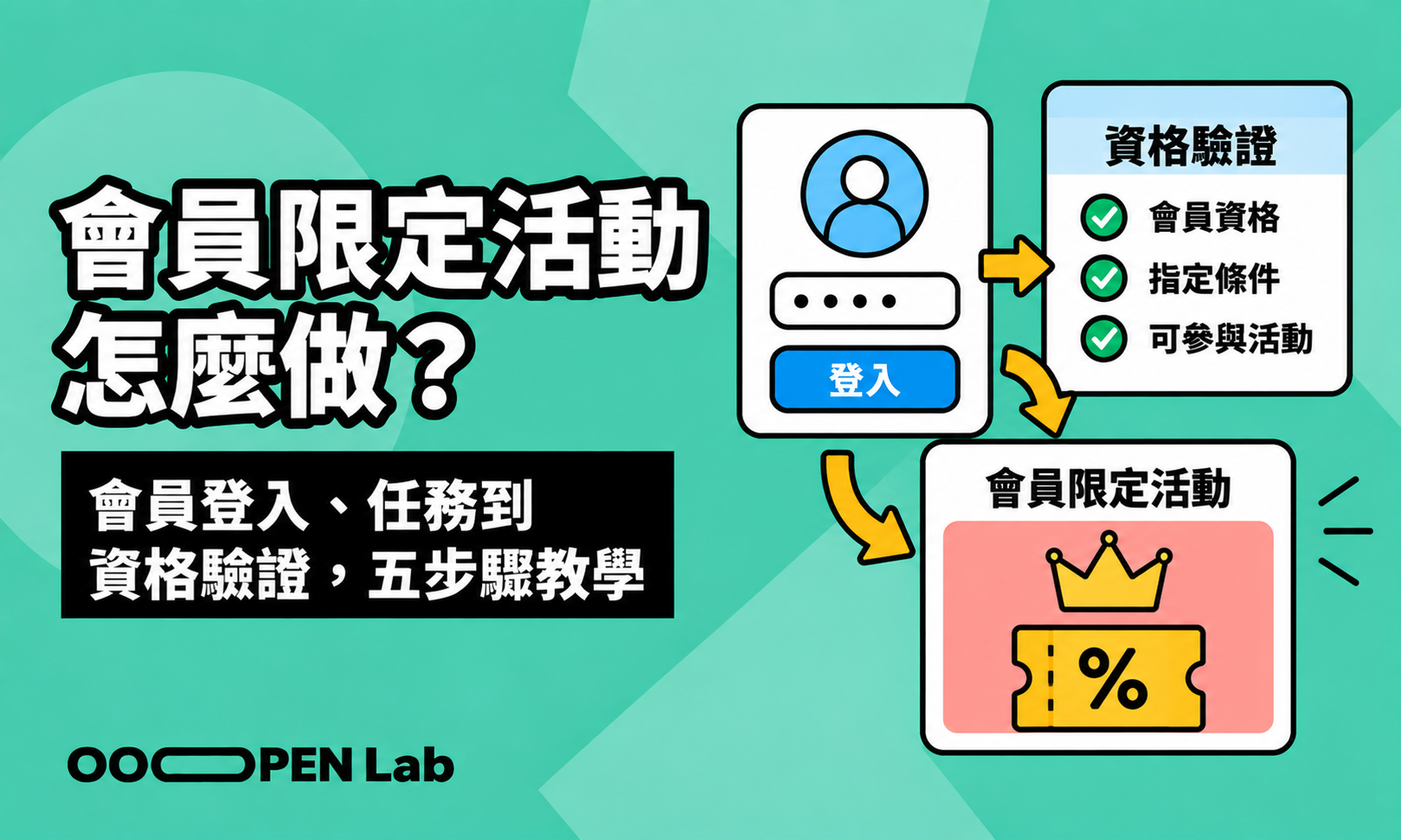
這篇示範如何建立一檔會員限定活動,讓玩家使用品牌會員身分參加遊戲,完成後由 OOOPEN Lab 把完成紀錄回傳給品牌系統,再由品牌系統依活動規則發券。
本篇以範本中心的新客入會拉霸作為範例。你也可以選擇其他適合的範本,或建立空白專案自行設計活動內容。若品牌尚未有會員網站或發券機制,OOOPEN Lab 可以回傳完成紀錄,但不會自動建立品牌端的發券功能。
品牌會員資料空間、品牌登入與活動資料回傳目前僅開放給 Beta 測試名單中的帳號。使用這些功能前,先確認帳號已開通;設定條件與接收格式請參考如何設定品牌活動資料回傳?。
目錄
1. 確認會員登入與發券條件
開始前,先確認品牌系統能提供可串接的會員登入方式,並能接收活動完成紀錄。本篇由品牌系統負責發券,因此還需要準備:
- 接收活動資料的網址。
- 完成活動後的發券規則。
- 每位會員是否限領一次,以及重複事件要如何處理。
如果品牌目前沒有發券功能,僅完成 OOOPEN Lab 的設定不會自動建立發券機制。HTTP 200 或「已送達」只代表接收端收下資料,是否成功發券仍需以品牌系統的處理結果為準。
2. 建立會員限定遊戲
你可以套用適合的遊戲範本,也可以建立空白專案。本篇以「新客入會拉霸」示範。
- 到「範本中心」開啟「新客入會拉霸」,點選「套用範本」建立專案;也可以依自己的活動需求選擇其他範本或建立空白專案。
- 回到專案製作頁,確認「抽獎畫面」、「獎項與機率設定」、「活動辦法」與「填答登入/權限設定」等區塊。
- 開啟「抽獎畫面」,檢查機台樣式、獎項圖示與按鈕文案。
- 開啟「活動辦法」,把會員活動的參加方式與領券條件寫進玩家會看到的位置。
- 到「獎項與機率設定」確認獎項設定是否符合活動規則。
示範圖片:「新客入會拉霸」的機台與文案設定畫面。參加方式與領券條件請另於專案的「活動辦法」設定。
示範圖片:套用「新客入會拉霸」後,可在後台總覽看到抽獎畫面、獎項與機率設定、活動辦法與登入設定入口。實際專案名稱與內容會依你的活動調整。
3. 設定品牌會員登入
在專案的「填答登入/權限設定」中,選擇品牌的會員資料空間及登入連線,讓玩家使用品牌會員身分參加。
會員限定活動必須以品牌驗證的會員身分判斷資格。玩家自行填寫的姓名、Email 或會員編號,不能直接當成已驗證的登入身分。
示範圖片:在品牌會員登入設定中選擇會員資料空間與 LINE 登入連線。圖片中的空間、連線與識別資訊僅供示範,實際活動請選擇自己的品牌空間與連線。
此處會依你的品牌會員系統選擇對應登入方式。若使用 LINE 身分登入,品牌系統仍需確認該 LINE 身分是否對應品牌會員,不能直接把 LINE 登入當成已有品牌會員資格。完整 LINE 設定請參考如何用自己的 LINE Login 連結官方帳號好友。
4. 設定完成紀錄回傳
完成紀錄回傳用來通知品牌系統「這位玩家完成了這次活動」。
- 到「活動資料回傳」建立這次活動使用的回傳設定,選取相同的會員資料空間。
- 本篇範例會用「回答完成」回傳玩家完成遊戲的紀錄;實際操作時,請依你要接收的資料類型選擇事件。
- 在來源專案中選擇自己的會員活動專案。
示範圖片:在活動資料回傳中選擇「回答完成」事件與來源專案。圖片中的專案名稱僅供設定介面示範,實際請選擇自己的會員活動專案。
這個範例由品牌系統發券,並沒有在 OOOPEN Lab 操作獎勵兌換,因此不需要為了發券而勾選「平台兌換」。若發券需要處理時間,請在活動辦法或品牌端領券頁面說明,不要直接顯示「已領券」或「優惠券已入帳」,除非已有品牌系統的結果能證明。
接收格式、簽章與重複事件處理方式,請依照如何用 Webhook 串接 OOOPEN Lab 測驗資料?設定。
5. 發布前完成會員流程測試
發布前,請用同一位測試會員走完完整流程。
- 從活動入口進入會員日遊戲。
- 使用品牌會員登入方式完成登入。
- 完成一次遊戲,確認玩家能看到活動完成狀態。
- 確認品牌接收端收到「回答完成」事件,並能辨識會員、活動專案與事件 ID。
- 由品牌系統確認是否依活動規則發券;不要只用 OOOPEN Lab 的「已送達」當作發券成功證明。
若規則是「每位會員每檔活動限領一次」,接收端除了避免同一事件重複處理,也要確認同一位會員是否已領過這檔活動的優惠券。
下一檔會員日沿用設定時,請確認遊戲內容、活動識別與品牌發券規則都已更新,避免把不同檔期當成同一次活動。
相關教學文章
如果你要設定前置功能或延伸情境,請參考以下文章:
如何用自己的 LINE Login 連結官方帳號好友:設定品牌 LINE Login Channel、Provider 與會員資料空間。
如何用 Webhook 串接 OOOPEN Lab 測驗資料?:設定活動資料回傳、事件欄位、簽章與送達狀態。
怎麼把多個專案串起來?:了解多個專案如何串接到同一個活動流程。
使用 SHOPLINE 商店會員參加活動:如何串接 SHOPLINE 會員登入與行銷活動自動化?。品牌登入與自動化需各自確認 Beta 資格。