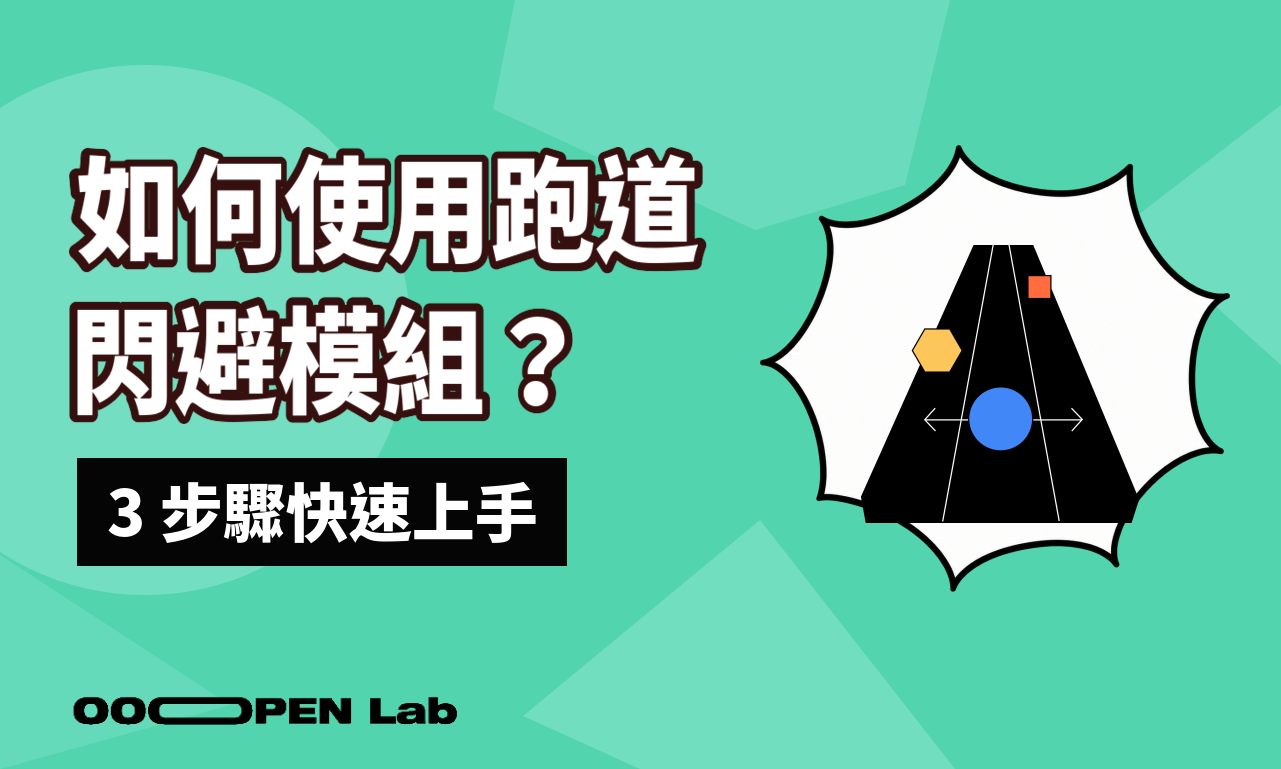
想讓活動入口一打開就能玩?把主題換成看得懂的障礙物,讓玩家用左右移動完成一場短而明確的閃避挑戰。
你會拿這個做什麼
想讓品牌快閃或展場有一個不必先讀規則的入口?
跑道閃避的目標很直接:左右移動、避開障礙物。對排隊中的參觀者、活動頁的新訪客或第一次認識品牌的人來說,不需要先理解複雜題目,也能很快進入主題。
想把提醒或衛教包成一段可參與的故事?
交通安全、健康提醒、環保選擇或職場情境,常常可以轉成「這一路要避開什麼」。把要避開的行為或情境做成清楚素材,玩家在操作時就會反覆看見活動想傳達的重點;結束後再用結果頁補上完整說明。
想讓節慶檔期有一個能分享的短挑戰?
節日、開幕與新品活動都能替跑道換上不同包裝。障礙物、主角和開始前的說明使用同一個主題語言,玩家玩完後才會覺得這是一個完整活動,而不是把圖片硬套進遊戲。
實際長這樣
一個「城市補給衝刺」主題可以讓玩家控制補給角色,避開路障、缺水提示或錯誤路線;如果是衛教主題,則把障礙物換成要避免的情境。玩家看到素材就能理解要躲什麼,創作者也能把結果頁接到活動資訊或後續內容。
兩件事最先要確認:跑道上會出現什麼,以及一開始是否知道怎麼控制。先把這兩層做清楚,主題才有機會被看懂。
運作原理
障礙物總覽:先看跑道上會出現哪些素材
第一次進編輯器時,先看障礙物庫的總覽,確認有哪些素材能放進跑道。紅框標出的區塊會影響玩家實際看到的障礙物內容,所以先把素材長相看懂,比先急著排順序更重要。
看完總覽後,再往下檢查障礙物清單,確認你要避開的素材是否真的都有被放進來。
障礙物設定:決定玩家在跑道上要避開什麼
在「編輯障礙物」裡加入障礙物素材並安排順序。這些素材會出現在玩家的跑道上,所以輪廓要清楚、彼此要容易辨認;如果玩家必須停下來讀一長段字才知道該不該閃,挑戰節奏就會失去意義。
素材加入後,再用表單逐項檢查跑道上實際採用的障礙物。紅框中的障礙物設定區適合在換圖、增減項目或調整順序時重新核對,確保每個素材都能被快速辨認。設定越清楚,玩家越能把反應時間用在閃避,而不是猜畫面上的物件是什麼。
把障礙物內容整理好之後,再回頭試跑一次,看玩家是不是能在第一秒就知道要閃什麼。
操作說明:在玩家開始前先把左右移動講清楚
「操作說明」能設定開始前的標題、方向示意和補充文字。玩家會在這裡認識如何控制角色,因此一句明確指令加上方向圖通常比完整段落更有效;按鈕文字也應該像下一個動作,而不是抽象口號。
方向示意與教學架構排好後,再到表單確認玩家真正會讀到的操作文字。紅框中的教學內容欄位要寫明如何左右移動,並在控制方式或遊戲規則變更時一起更新。玩家若能在開始前一次看懂,就能進場立即閃避,不會因試錯而提早失敗。
如果操作說明寫得夠清楚,玩家進場後就能把注意力放在跑道,而不是先研究按鈕。
開始前設定:先確認教學標題和設定區長什麼樣
有時候你要找的不是內容本身,而是這個設定區到底放在哪裡。這張圖紅框標出「操作說明」的標題與設定區,適合在整理版面時快速定位;如果標題和內容區都清楚,玩家一進場就比較不會迷路。
把開始前的訊息整理好之後,再回到整體編輯器總覽看一次,確認你沒有把前置教學和跑道設定混在同一層。
怎麼開始
快速上手
開始方式是進編輯器建立「跑道閃避」專案。一般範本的可用清單會依範本中心當下顯示為準,目前沒有可在本頁逐筆核實的專屬一般範本。真實案例、官方示範或延伸教學可先從已發布作品與範本中心找靈感;先看素材如何和主題連在一起,再決定自己的包裝。
目前沒有已驗證的整份專案 AI 建立入口。編輯器內的 AI 協助若有提供,適合調整局部文案、圖片或結果頁內容;障礙物、主角與操作說明仍要由你確認是否符合玩家操作。
第一次可先準備三種素材和一句說明,再照這四步完成:
- 寫下一個「玩家要避開什麼」的活動任務。
- 選擇三種輪廓清楚的障礙物,並設定一個容易辨認的主角。
- 在操作說明寫出左右移動的指令,自己試玩確認看得懂。
- 為結束頁補上一句回饋和一個後續連結,再完整預覽一次。
常見疑問
問:障礙物一定要很多種嗎?
不用。先用少量、差異清楚的素材把玩法跑順,比加入許多看不出差別的圖片更重要。
問:一定要做成運動主題嗎?
不必。跑道只是操作形式;你可以把障礙物換成和活動有關的提醒、物件或情境。
問:操作說明該寫多長?
以玩家開始前一眼能理解為準。把「怎麼左右移動」說清楚後,就把其他背景故事留給首頁或結果頁。
問:完成後可以接導流內容嗎?
可以。結果頁適合放活動資訊、下一個挑戰或想讓玩家繼續看的內容,但回饋文字本身仍應先能看懂。
想先把要避開的三件事列出來?前往建立跑道閃避。