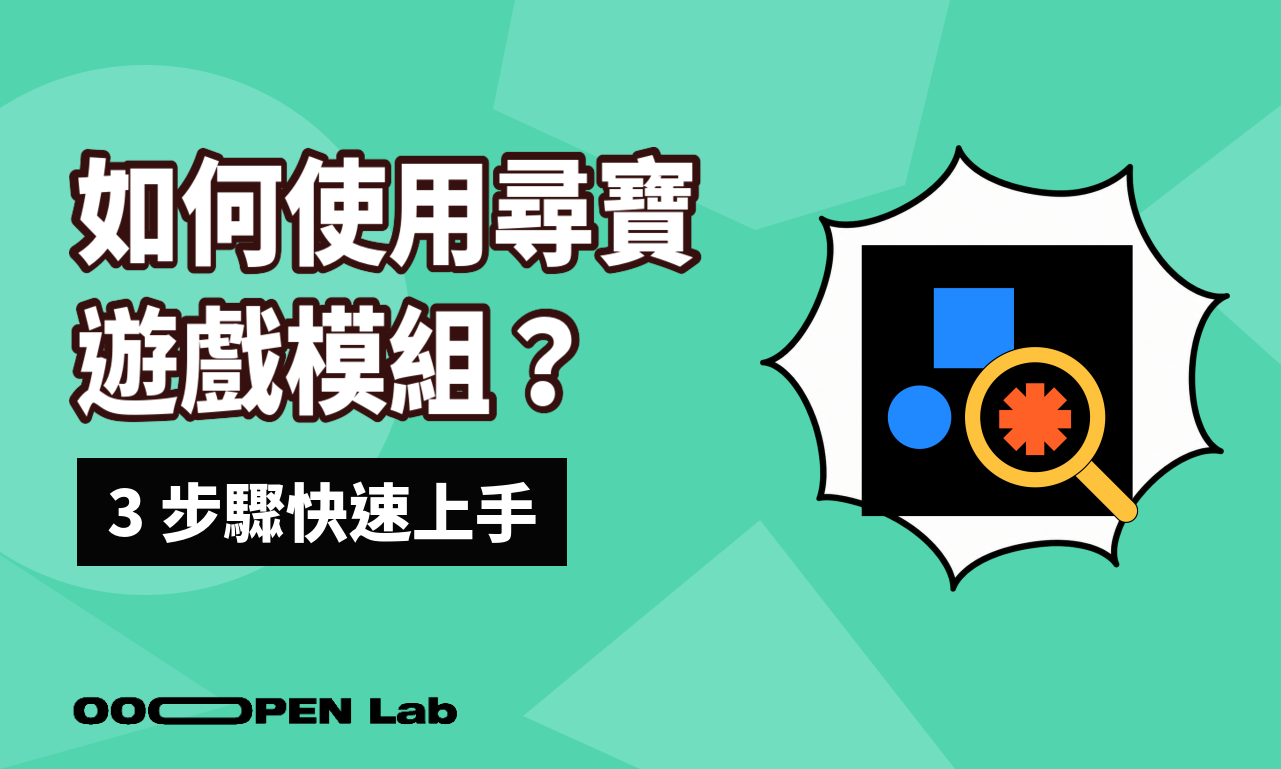
在圖像中找出指定目標,完成越快越有成就感。
你會拿這個做什麼
尋寶遊戲適合把一張圖變成「先看、再找、最後完成」的活動。它不是單純展示圖片,而是讓玩家在場景裡找出指定目標,邊找邊建立記憶點。
幾個很實際的用法:
- 校園導覽:把圖書館、合作社、活動中心、行政大樓藏在校園平面圖裡,讓新生先熟悉路線。
- 展場導覽:把攤位標誌、贈品區、舞台入口、服務台放進展區配置圖,讓來賓快速認路。
- 品牌活動:把新品包裝、角色、公仔、標語藏在活動海報或街景插圖裡,做成暖場互動。
如果你想要的是「玩家先觀察畫面,再做出反應」的體驗,這個模組會比一般選擇題更有探索感。
實際長這樣
這組圖先看編輯器裡的主畫面,再看場景和目標怎麼放。每張都是實際後台截圖,紅框對應的就是你真的會設定的地方。
遊戲怎麼跑
先確認尋寶場景、目標進度與設定面板,因為這幾塊決定玩家一開始看到的是什麼。編輯器裡如果盤面、進度和操作區對不上,後面再補圖通常也救不了體驗。
設定面板會把場景、目標清單和外觀分在一起。這張圖適合用來檢查整體結構是不是清楚,因為它直接反映玩家實際玩到的內容。
你可以調整哪些地方
場景圖片欄位決定玩家要在哪一張圖裡找東西。這裡要先確認圖片有沒有正確載入、預覽是不是正常,因為它會影響整個關卡是否可讀。
目標清單則是把要找的東西一個個列出來,方便你調名稱、顏色和排序。當目標很多時,這一頁就是你避免漏放或放錯位置的主要地方。
完成後會看到什麼
進度條文字顏色和完成提示圖,都是玩家在結束階段最容易注意到的元素。這兩個地方要和活動主題一致,才不會讓完成畫面看起來像跳到別的模組。
完成提示圖片是玩家找齊目標後會看到的收尾畫面。這張圖通常要先確認是否有正確上傳,因為它會直接決定結尾的完成感。
運作原理
遊戲怎麼跑
先放一張場景圖,再建立要找的目標清單。每個目標都有自己的名稱、縮圖與畫面上的位置,玩家在場景裡點到對應範圍時,就會被標記為已找到。
你可以調整哪些地方
- 場景圖:先決定整體畫面,再開始放目標。
- 目標名稱:用玩家看得懂的名字命名,例如「圖書館」「紅色禮物盒」「舞台入口」。
- 目標順序:可以拖曳排序,讓清單順序和活動引導一致。
- 目標縮圖:可以替每個目標上傳縮圖,讓玩家更快辨識。
- 目標外觀:可以調整顏色,讓目標在場景上更好辨認。
- 完成畫面:可用內建圖或自訂圖片,讓結尾和活動主題一致。
完成後會看到什麼
找齊所有目標後,系統會直接進入完成提示,讓玩家知道這一輪已經結束。這種固定的「找齊即完成」體驗,很適合做限時挑戰、導覽闖關或品牌活動暖場。
怎麼開始
快速上手
目前已驗證的開始方式,是從尋寶遊戲的一般範本進入,或建立空白專案。本文目前沒有可核實的真實案例、官方示範或延伸教學,因此上面的校園導覽、展場導覽與品牌活動都是可延伸的使用情境,不代表已公開上線的活動案例。
- 準備一張清楚的場景圖。
- 先放 3 到 5 個目標,從簡單版本開始測。
- 幫每個目標取明確名稱,避免只寫抽象的詞。
- 依照想引導的路線調整目標排序。
- 替目標補上縮圖,讓玩家不用猜。
- 設定完成畫面,再用手機預覽一次。
- 如果用在活動現場,把目標放大一點、名稱寫短一點,會更好操作。
常見疑問
問:一定要做得很複雜嗎? 不用。簡單場景反而更容易上手,尤其適合第一次嘗試。
問:目標可以很多嗎? 可以,但建議先從少量開始,確認玩家找得到、也找得順。
問:可以調整目標順序嗎? 可以,拖曳排序就能把清單整理成你要的節奏。
問:可以做教學或導覽嗎? 可以,這正是很常見的用法,特別適合把內容藏進圖像裡。
問:完成後可以換成自己的結尾圖嗎? 可以,完成畫面可以依活動主題替換。
如果你已經有一張場景圖,可以前往編輯器開始製作,先放幾個清楚的目標測試玩法。