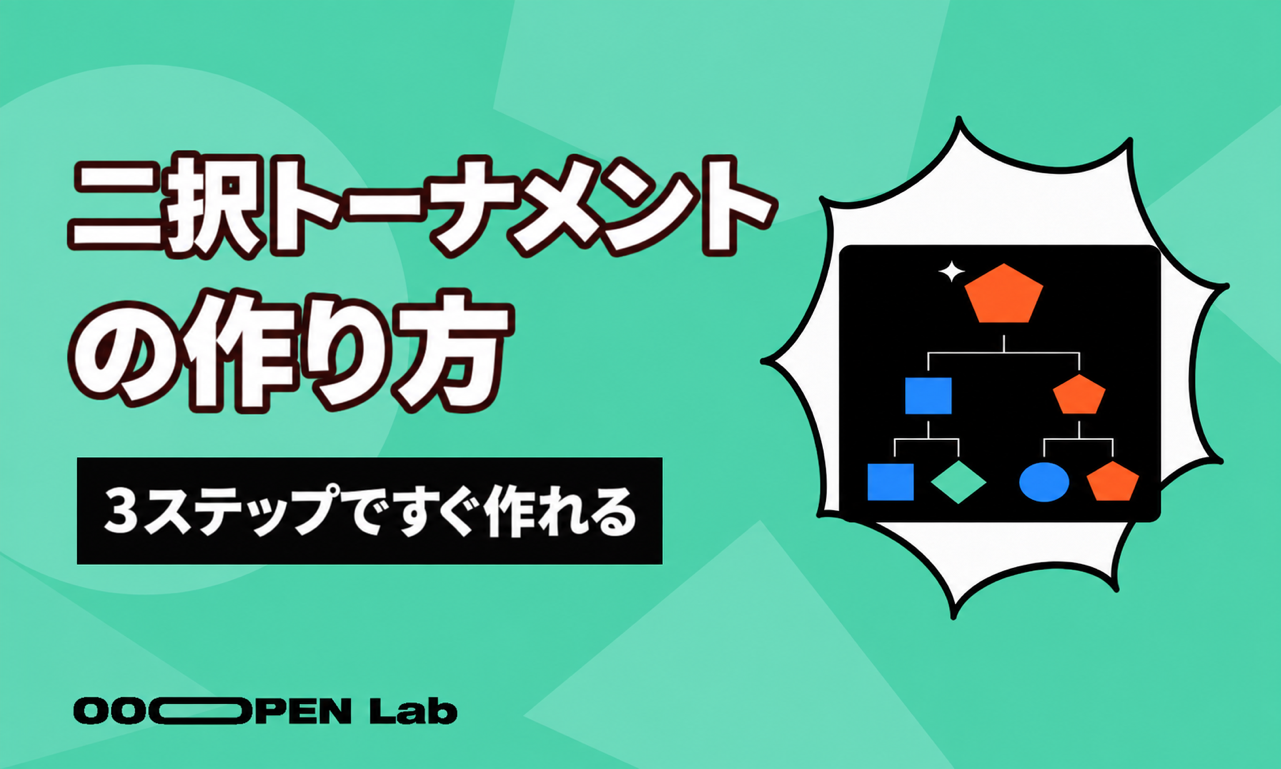
たくさんの候補をトーナメントに入れ、二択を重ねて最後の1位を選ぶクイズです。選ぶ過程そのものが楽しく、シェアにも向いています。
目次
活用シーン
商品の人気投票
新商品やフレーバーがいくつもあり、アンケートの推測ではなく、本当に支持される1位を知りたいときに使えます。候補をすべて候補プールに入れ、参加者に1対1で選んでもらいましょう。最後まで残った候補は、チェックボックス式の質問よりも確かな好みの記録になります。
SNSの話題づくり
自然に会話が生まれるテーマを投稿したいときにも便利です。「最強の夜食決定戦」や「推しキャラ総選挙」を候補プールに入れ、ファンに二択で最後の1位まで選んでもらいます。結果ページのトーナメント表は、そのまま投稿素材として使えます。
新商品の名前・色選び
新商品の名前やパッケージカラーを決めたいのに、誰の意見を採用すべきか迷うときにも使えます。候補名や色を候補プールに入れ、ファン自身にトーナメントで選んでもらいましょう。結果を待つだけのアンケートではなく、決める過程自体を参加型の企画にできます。
気軽な好み診断
商用目的がなくても、気軽な好み診断として楽しめます。正解のない選択肢を候補プールに入れ、直感で最後の1つまで選んでもらいましょう。完成したトーナメント表が、その人だけの答えになります。
完成イメージ
対戦画面:2つの候補から1つを選ぶ
1回の対戦で表示される候補は2つだけです。参加者は一覧を比較する必要はなく、好きな方をタップするだけ。選ばれなかった候補はすぐに敗退し、次の対戦へ進みます。全体では7試合(準々決勝4試合、準決勝2試合、決勝1試合)を行い、最後に1つの候補が残ります。
結果ページ:完成したトーナメント表
最後の対戦が終わると、結果ページに準々決勝から優勝までのトーナメント表が表示されます。優勝した候補が勝ち進んだ経路はアクセントカラーで強調されるため、誰がどう勝ち抜いたかをひと目で確認できます。画像は長押しで保存でき、ストーリーや投稿へのシェアにも使えます。
この結果ページは、ブランドの商品投票、ファンコミュニティの総選挙、または「みんなの本命を知りたい」あらゆる企画に使えます。候補プールに入れたものが、そのままトーナメントの答えになります。
仕組み
このモジュールの編集画面では、まず候補リストを設定し、次に「トーナメント設定」、最後に結果ページの見た目を設定します。参加者が体験する流れはシンプルです。候補リストから毎回ランダムに8個を選び、7回の二択(準々決勝4試合、準決勝2試合、決勝1試合)を行って優勝を決めます。各設定が参加者にどう見えるかを順に説明します。
候補リスト(候補プール)
- 「候補プール(8個以上)」 → ここに入力した名前や画像が、対戦画面で表示されるカードになります。候補が8個未満の場合は公開できません。公開済みのクイズでも、後から候補を8個未満に減らすと、参加者には「開始するには候補が8個以上必要です」と表示され、ゲームは始まりません。
- 重複した名前 → 同じ名前の候補を2つ保存した場合、保存時にシステムが1つを残して重複分を削除し、削除した件数を知らせます。名前が空欄の候補や、画像を設定した候補は対象になりません。
後から候補リストに追加・削除を行っても、参加者がすでに完了した対戦記録には影響しません。各参加者のトーナメント結果は個別に記録されるため、後でリストを編集しても変わりません。
対戦ごとのカウントダウン
- 「対戦ごとにカウントダウンを表示」 → オンにすると、各対戦でカウントダウンが表示され、参加者は制限時間内にどちらかを選びます。
- 「対戦ごとの秒数」(3〜60秒で設定可能)→ カウントダウンの長さです。時間切れまでに選ばなかった対戦は「未回答」としてそのラウンドの最後に回され、もう一度選べます。再試行でも時間切れになった場合は、トーナメントが止まらないようシステムが勝者を決めます。
レイアウトと敗退エフェクト
- 「問題エリアの位置」(上/下)→ 候補カードと問題文を画面上部・下部のどちらに表示するかを決めます。もう一方の端は、録画をオンにしたときのカメラ映像用に確保されるため、「中央」の選択肢はありません。参加者がカメラを使わない場合は、この帯だけが表示され、空白は残りません。
- 「敗退エフェクト」(なし/粉砕/ピクセル消滅/敗退スタンプ/信号途切れ/溶ける)→ 選ばれなかったカードが、どのアニメーションで画面から消えるかを決めます。「敗退スタンプ」を選ぶと、下に「スタンプの文言」欄が表示されます(例:「敗退」)。この文言は、負けたカードにスタンプとして重ねられます。
編集画面では、性能が低い端末ではエフェクトが自動的に「なし」に簡略化され、動作の滑らかさを優先することも案内されています。
- 「勝者のアクセントカラー」 → 参加者がカードを選んだ瞬間、そのカードの枠が光り、同じ色の光が外側へ広がります。後で「頭の動きで回答できるようにする」をオンにした場合、判定用の進行バーにもこの色が使われます。
- 「完了時のメッセージ」 → 7試合すべてが終わってから結果ページへ進む前に表示される文言です(例:「すべての対戦が完了しました!」)。参加者は「結果を見る」をもう一度タップして結果ページへ進みます。空欄の場合はシステムの初期文言が使われます。
ラウンド名
- 各ラウンドのカスタム名(準々決勝・準決勝・決勝、それぞれ1欄)→ 各ラウンドの問題文の上に表示される小さな見出しです。たとえば「準々決勝」を「予選」に変更できます。空欄の場合はシステムの初期文言が使われ、クイズの言語に合わせて自動的に翻訳されます。
- 「文字背景を表示」+背景色/角丸のスタイル → オンにすると、ラウンド名の後ろに色付きの背景を付け、形も調整できます。オフの場合は背景のないテキストだけが表示されます。
録画機能
- 「参加者の録画を許可」 → オンにすると、開始前にフロントカメラで選択時の反応を録画するかどうかを参加者に確認します。参加者は許可するか、スキップできます。録画した動画は参加者の端末だけに保存され、ダウンロードまたはシェアできます。あなたのもとには送信されません。途中でページを再読み込みすると録画は失われるため、結果ページでそのままダウンロードまたはシェアすることをおすすめします。
- 端末が録画に対応していない場合や、カメラの利用を許可しなかった場合でも、ゲームは止まらず通常どおり進みます。そのプレイではカメラについて再度確認されないだけです。
頭の動きで回答
- 「頭の動きで回答できるようにする」(「参加者の録画を許可」をオンにした場合にだけ表示)→ 参加者がカメラの利用を許可すると、頭を左または右に傾けて少し止めるだけで、その側の候補を選べます。タップ操作は不要です。候補カードの位置は変わらず、「上/下」の設定に従います。
- 端末でこの判定機能を正しく使えない場合(読み込みに失敗した場合など)は、自動的にタップでの回答に切り替わるため、開始画面で進めなくなることはありません。
結果ページのスタイル
- 「ブロック見出し」 → 結果ページのトーナメント表の上に表示される小見出しです。初期値は「あなたの1位」で、自由に変更できます。
- トーナメント表の背景色、対戦カードの背景色、線と枠線の色、文字色、優勝カードの背景色、優勝カードの枠線色、勝ち上がり線の色を設定し、企画に合わせた見た目にできます。勝ち上がり線の色を空欄にすると、優勝カードの枠線色と同じ色が自動で使われます。
- 「結果画像をダウンロードするボタンを表示」 → オンにすると、結果ページにダウンロードボタンが追加され、参加者はトーナメント表全体をワンタップで保存できます。オフにしても、画像を長押しして保存できます。
7試合を終えて「結果を見る」をタップすると、参加者は結果ページで準々決勝から優勝までのトーナメント表を確認できます。優勝候補の経路は設定したアクセントカラーで強調され、スクリーンショットやダウンロードでシェアできます。
始め方
各設定が参加者にどう見えるかを理解すれば、作成はすぐに始められます。
すぐに始める
まず、編集画面で空の二択トーナメントプロジェクトを作成します。テンプレートには現在、このモジュール用の一般テンプレートはなく、AIでプロジェクト全体を生成する入口もありません。編集画面に部分的な文章・画像の補助が表示されても、候補プールや対戦設定を用意する必要があります。完成イメージを先に確認したい場合は、OOOPEN Labの公式二択トーナメント紹介ページで対戦画面とトーナメント表を確認してから、素材を準備してください。
空のプロジェクトから設定する
「プロジェクトを作成」から二択トーナメントを公開するまでで、最も時間がかかるのは候補素材の準備です。設定自体は多くの場合10分以内に完了します。始める前に、少なくとも8個の候補(テキストまたは画像)を用意してください。これはトーナメントを完了するための最低数で、足りない場合は公開できません。
- OOOPEN Lab編集画面で「プロジェクトを作成」→「モジュール」を選び、「二択トーナメント」を選択します。
- 「クイズの質問」で「候補プール(8個以上)」に候補を追加します。まとめて追加する場合は、「選択肢を一括追加」で複数行の名前を貼り付け、画像をまとめてドラッグして対応付けると、1件ずつ追加するより速く設定できます。
- 「トーナメント設定」を開き、「対戦ごとにカウントダウンを表示」をオンにするか決め、「敗退エフェクト」を選び、「ラウンド名」の初期文言を企画に合う表現へ変更します。
- タップの代わりに頭を左右に傾けて回答できるようにする場合は「頭の動きで回答できるようにする」をオンにします。選択時の反応を残したい場合は「参加者の録画を許可」をオンにします。
- 結果ページの設定で「結果トーナメント表」の色と「ブロック見出し」を調整し、「結果画像をダウンロードするボタンを表示」をオンにするか決めます。
- 全体をプレビューし、候補プールに8個以上の候補があることを確認してから公開し、リンクをコピーします。
よくある質問
Q. 候補プールには最低いくつの候補が必要ですか? テキストまたは画像で、少なくとも8個必要です。8個未満では公開できません。公開済みのクイズでも、後から候補を8個未満に減らすと、参加者には「開始するには候補が8個以上必要です」と表示され、ゲームは始まりません。
Q. 16強の形式に変更できますか? 現在は準々決勝から始まる固定形式で、合計7試合(準々決勝4試合、準決勝2試合、決勝1試合)です。ラウンド数の変更や3位決定戦には対応していません。
Q. 参加者が毎回見る候補は同じですか? いいえ。開始するたびに候補プール全体から8個が新たにランダムで選ばれます。候補が多いほど、プレイごとに異なる組み合わせになる可能性が高くなります。
Q. どちらも好きではない候補が出た場合、スキップできますか? できません。すべての対戦でどちらかを選ぶ必要があります。カウントダウンをオンにしていて時間切れになった場合、その対戦はいったん未回答としてラウンドの最後に回されます。2回目も選ばなかった場合は、システムが勝者を決めて進みます。カウントダウンがオフの場合は、どちらかを選ぶまでその対戦画面が表示され続けます。
Q. 全体で最も人気のある候補は、どう確認できますか? 編集画面の分析ページにある選択肢の統計を確認します。参加者ごとの7試合の勝敗が集計され、各候補が何回勝ったかを確認できます。参加者が多いほど、この順位は全体の好みをより正確に反映します。開始ごとに候補プールから8個をランダムに選ぶのは、各候補が公平に選ばれ、登場回数で順位が偏らないようにするためです。
Q. 後から候補プールを編集すると、完了済みの対戦に影響しますか? 影響しません。各対戦では、その時点で対戦した2つの候補を記録しています。参加者ごとに完了したトーナメント表は独立した記録として保存されるため、後から候補を追加・削除しても変わりません。
Q. 参加者が録画したリアクション動画はどこに保存されますか? 動画は参加者自身の端末だけに保存され、結果ページでダウンロードまたはシェアできます。あなたの管理画面には送信されません。録画後にページを再読み込みすると動画は失われるため、結果ページで保存またはシェアするよう参加者に案内してください。
Q. 参加者の端末で「頭の動きで回答できるようにする」が使えない場合はどうなりますか? 自動的にタップでの回答に切り替わるため、開始画面で進めなくなることはありません。端末が録画に対応していない場合や、カメラの利用を許可しない場合も、ゲームは通常どおり進みます。
Q. 参加者がどの対戦で長く迷ったかを確認できますか? できます。参加者自身には結果ページで秒数は表示されませんが、編集画面の回答表では7試合がそれぞれ別の列(例:「準々決勝 第1試合」)として表示され、各対戦の回答時間も確認できます。どの対戦で考える時間が長かったかを把握できます。