การสร้างภาพผลลัพธ์สำหรับแบบทดสอบทางจิตวิทยาและแบบทดสอบการให้คะแนนที่สามารถดึงดูดให้ผู้ใช้แชร์ต่อได้นั้น จะช่วยเพิ่มโอกาสในการแพร่กระจายแบบธรรมชาติผ่านโซเชียลมีเดียได้อย่างมาก! บทความนี้จะสรุปวิธีการตั้งค่าภาพขนาดย่อสำหรับลิงก์ และนำเสนอเคล็ดลับและเทคนิคบางประการเพื่อการใช้งานที่ราบรื่น มาเริ่มกันเลย!
สารบัญ
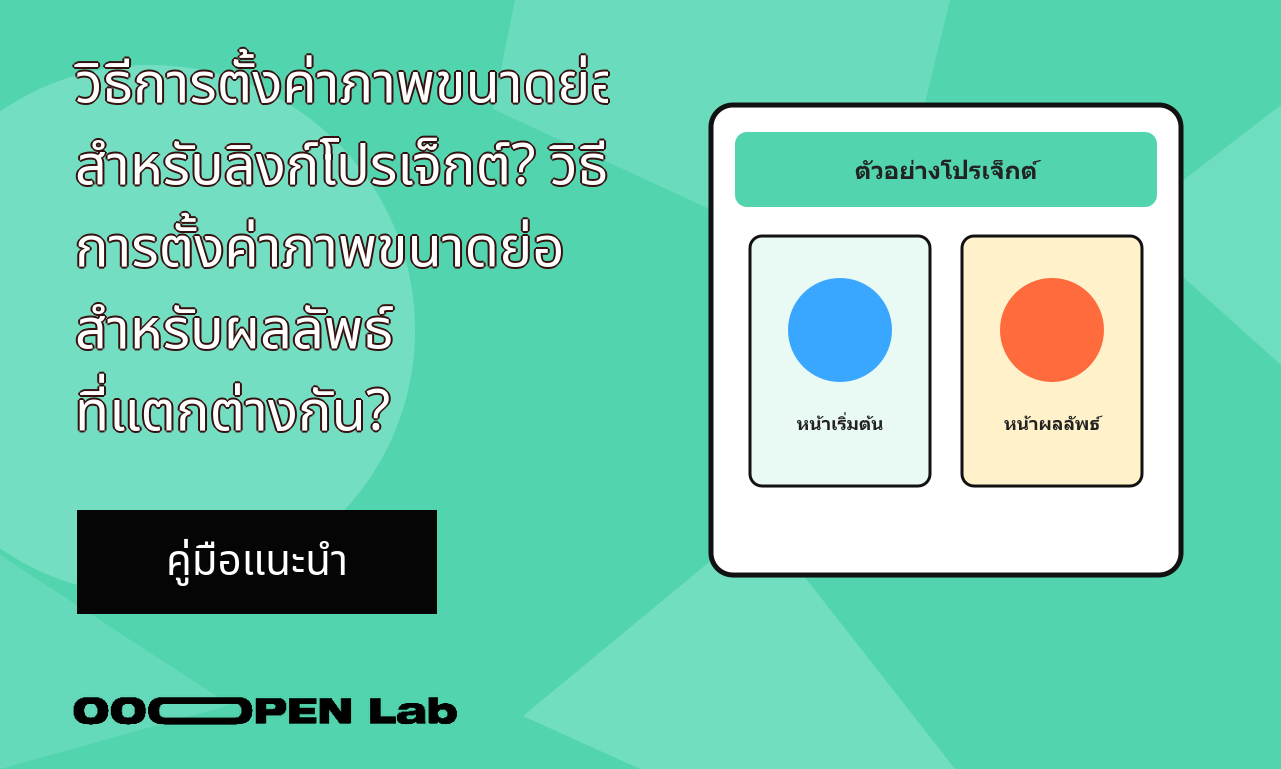
- วิธีการตั้งค่าภาพขนาดย่อสำหรับลิงก์โปรเจ็กต์?
- วิธีตั้งค่าภาพขนาดย่อที่แตกต่างกันตามผลลัพธ์ที่แตกต่างกัน?
- รูปภาพผลลัพธ์ที่ผู้ตอบแบบสอบถามได้รับโดยใช้ 'ตัวสร้างรูปภาพแบบกำหนดเอง' สามารถแปลงเป็นภาพขนาดย่อได้โดยตรงหรือไม่?
- เหตุใดภาพขนาดย่อจึงไม่แสดงหรืออัปเดตอย่างถูกต้องหลังจากตั้งค่าและอัปเดตแล้ว?
- หากใช้ 'URL แชร์แบบกำหนดเอง' รูปภาพขนาดย่อจะแสดงอย่างไร
วิธีการตั้งค่าภาพขนาดย่อสำหรับลิงก์โปรเจ็กต์?
ไปที่หน้า 'การตั้งค่าการแชร์และการเผยแพร่' แล้วไปที่ส่วนภาพขนาดย่อสำหรับโซเชียลมีเดีย เพื่อตั้งค่า 'ชื่อตัวอย่าง' 'คำอธิบายสั้น ๆ' และ 'รูปภาพที่จะแชร์'
จากการสังเกตของเรา ขนาดภาพขนาดย่อของเว็บไซต์ส่วนใหญ่คือ 1200×630 พิกเซล (1.91:1) ในขณะที่ภาพขนาดย่อของ LINE เวอร์ชันเดสก์ท็อปมีขนาด 1:1 ดังนั้น เราขอแนะนำขนาดกว้าง 1200 พิกเซล สูง 630 พิกเซล และวางข้อมูลสำคัญ (ตัวละคร ชื่อโปรเจกต์) ไว้ในพื้นที่ตรงกลางขนาด 1:1 เพื่อให้เหมาะสมกับกรณีส่วนใหญ่
วิธีตั้งค่าภาพขนาดย่อที่แตกต่างกันตามผลลัพธ์ที่แตกต่างกัน?
ฟีเจอร์นี้สามารถใช้ได้กับโมดูลต่างๆ เช่น 'แบบทดสอบทางจิตวิทยา' 'การท้าทายการทำคะแนน' 'การหลบหลีกทางวิ่ง' 'แบบทดสอบทางจิตวิทยาหลายรายการ' 'การทดสอบการทำคะแนน' 'ลอตเตอรี่ขูด' และ 'ลอตเตอรี่กาชา' ซึ่งสามารถสร้างหน้าผลลัพธ์ได้หลายหน้า ทำตามสองขั้นตอนต่อไปนี้เพื่อทำการตั้งค่าให้เสร็จสมบูรณ์:
ขั้นตอนที่ 1
เปิดส่วน 'ตั้งค่าปุ่มแชร์' ในหน้าผลลัพธ์ และปรับโหมดการแชร์เป็น 'ผลลัพธ์'
ขั้นตอนที่ 2
ในส่วน 'การตั้งค่าการแชร์' ที่ด้านบนของหน้าผลลัพธ์ ให้ตั้งค่า 'ชื่อตัวอย่าง' 'คำอธิบาย' และ 'รูปภาพที่จะแชร์' สำหรับแต่ละหน้าผลลัพธ์
เคล็ดลับ
เมื่อผู้ตอบแบบสอบถามคลิกปุ่ม “แชร์” เพื่อแชร์ รูปภาพขนาดย่อที่ตั้งค่าไว้ในหน้าผลลัพธ์แต่ละหน้าจะแสดงผลได้อย่างถูกต้อง หากผู้ตอบแบบสอบถามแชร์ URL ของหน้าเว็บโดยตรง รูปภาพขนาดย่อที่ตั้งค่าไว้ใน “การตั้งค่าการแชร์และการเผยแพร่” จะแสดงผล ขอแนะนำให้ตั้งค่าทั้ง “รูปภาพขนาดย่อของลิงก์โครงการ” และ “รูปภาพขนาดย่อของลิงก์ผลลัพธ์แต่ละรายการ”!
ภาพผลลัพธ์ที่สร้างโดย "โปรแกรมสร้างภาพแบบกำหนดเอง" สามารถนำมาใช้เป็นภาพขนาดย่อได้โดยตรงหรือไม่?
ทำตามขั้นตอนที่หนึ่งในคำแนะนำด้านบน เมื่อผู้ตอบแบบสอบถามคลิก "ปุ่มแชร์" เพื่อแชร์ ภาพขนาดย่อของลิงก์จะแชร์ "ภาพผลลัพธ์" ที่ผู้ตอบแบบสอบถามสร้างขึ้นในขณะนั้นโดยตรง
เหตุใดภาพขนาดย่อจึงไม่แสดง/อัปเดตอย่างถูกต้องหลังจากตั้งค่าและอัปเดตแล้ว?
หากภาพขนาดย่อไม่แสดงผลอย่างถูกต้องหลังจากตั้งค่าแล้ว โดยปกติแล้วมักเกิดจากการที่แคชของแพลตฟอร์มโซเชียลมีเดียยังไม่ได้อัปเดต ทำตามสองขั้นตอนต่อไปนี้เพื่อบังคับให้แพลตฟอร์มอัปเดตข้อมูลในแคช
ขั้นตอนที่ 1: คัดลอก “ลิงก์เผยแพร่” หรือ “ลิงก์ผลลัพธ์รายบุคคล”
วิธีคัดลอกลิงก์สำหรับเผยแพร่?
ไปที่ “การตั้งค่าการแชร์และการเผยแพร่” เพื่อรับ “ลิงก์เผยแพร่ (https://ooopenlab.cc/quiz/*****)”
วิธีคัดลอกลิงก์ ผลการแข่งขันรายบุคคล?
ใน “โหมดแสดงตัวอย่าง (https://ooopenlab.cc/preview/*****)” เล่นไปจนถึงหน้าผลลัพธ์ และใช้ปุ่มแชร์เพื่อคัดลอก “ลิงก์ผลลัพธ์รายบุคคล (https://ooopenlab.cc/share/*****/results/*****)”
ขั้นตอนที่สอง: วางลิงก์ลงในเครื่องมือแก้ไขข้อผิดพลาด
วางลิงก์ “เผยแพร่ลิงก์ (https://ooopenlab.cc/quiz/*****)” หรือ “ลิงก์ผลลัพธ์รายบุคคล (https://ooopenlab.cc/share/*****/results/*****)” ลงในเครื่องมือบนเว็บต่อไปนี้ตามแพลตฟอร์ม และตรวจสอบว่าภาพขนาดย่อแสดงผลอย่างถูกต้องหรือไม่
วาง URL เลือก “ภาษา” ที่คุณต้องการอัปเดต ติ๊ก “ล้างแคช” แล้วคลิก “ส่ง” เพื่อทำการอัปเดต
วาง URL แล้วคลิก 'แก้ไขข้อผิดพลาด' เพื่อส่งการอัปเดต หากมีคำเตือนปรากฏขึ้น ให้คลิก 'ดึงข้อมูลใหม่'
วาง URL แล้วคลิก 'ดูตัวอย่างการ์ด' เพื่อส่งการอัปเดต
เคล็ดลับ
หากมีผลลัพธ์หลายรายการ จะต้องอัปเดต “ลิงก์ผลลัพธ์แต่ละรายการ (https://ooopenlab.cc/share/*****/results/*****)” โดยใช้เครื่องมือบนเว็บในขั้นตอนที่ 2 หากคุณไม่ได้ตั้งค่าภาพขนาดย่อที่แตกต่างกันสำหรับผลลัพธ์แต่ละรายการ คุณเพียงแค่ต้องวาง “ลิงก์การเผยแพร่ (https://ooopenlab.cc/quiz/*****)” ในขั้นตอนที่ 2
จะเกิดอะไรขึ้นหากคุณใช้ 'URL แชร์แบบกำหนดเอง'?
หากตั้งค่าโหมดการแชร์เป็น 'แบบทดสอบ' และใช้ 'URL แชร์แบบกำหนดเอง' ภาพขนาดย่อจะใช้การตั้งค่าของ 'URL แชร์แบบกำหนดเอง' และไม่สามารถกำหนดค่าผ่านระบบหลังบ้านของ OOOPEN Lab ได้
สมัครสมาชิกตอนนี้และทดลองใช้ฟีเจอร์ขั้นสูงทั้งหมด!
คลิก “เข้าสู่ระบบ/ลงทะเบียน” ที่มุมบนขวามือเพื่อเป็น “ครีเอเตอร์” และเพลิดเพลินกับการเข้าถึงฟรีแบบไม่จำกัด เพื่อทดลอง สร้าง และเผยแพร่โปรเจกต์ทั้งหมดในฐานะผู้ใช้แผนฟรี!
แผนบริการฟรีในปัจจุบันให้สิทธิ์ทดลองใช้งานแบบไม่จำกัด แต่มีฟีเจอร์จำกัด คุณสามารถเปรียบเทียบได้โดยเลือก “เลือกแผน” และคลิก “คลิกเพื่อดูการเปรียบเทียบแบบเต็ม” ก่อนการเปิดตัวอย่างเป็นทางการ คุณสามารถซื้อแผนออนไลน์ด้วยบัตรเครดิต ซึ่งจะช่วยให้คุณเปิดใช้งานบัญชีและเข้าถึงโมดูลการเผยแพร่ได้ภายในเวลาเพียงหนึ่งนาที!