Pilih metode login yang sesuai kebutuhan
Jika proyek sudah berjalan dengan login platform atau login SHOPLINE lama, pengaturan tersebut dapat dilanjutkan. Anda tidak perlu menggantinya hanya karena fitur login merek baru tersedia.
- Jika pemain hanya perlu login untuk berpartisipasi, gunakan metode login platform yang sudah ada pada proyek. Login LINE dari platform memakai Channel OOOPEN Lab, sehingga tidak dapat digunakan untuk mencocokkan ID teman akun resmi Anda sendiri.
- Untuk LINE Login Channel sendiri, ikuti panduan login LINE merek dan atur ruang data anggota serta koneksinya.
- Untuk anggota toko SHOPLINE, ikuti panduan login anggota SHOPLINE dan otomatisasi kampanye. Buat koneksi melalui instalasi pedagang atau gunakan kembali toko yang terhubung. Tidak perlu mengisi Client ID atau Client secret secara manual.
- Untuk sistem keanggotaan yang dikembangkan sendiri atau layanan OAuth lain, bagian berikut mempertahankan kolom dan contoh data Login OAuth kustom. Atur bersama penanggung jawab sistem keanggotaan.
Ruang data anggota merek dan login merek tersedia untuk semua akun. Login LINE dan SHOPLINE tidak dikenakan biaya tambahan. OAuth 2.0/OIDC umum memerlukan add-on "Hubungkan login anggota sendiri". Otomatisasi SHOPLINE memerlukan akses Beta terpisah. Metode login yang sudah ada tetap dapat digunakan; Anda dapat memilih sendiri apakah akan beralih.
Jika ingin pemain masuk ke sistem keanggotaan Anda sendiri, seperti situs merek atau pusat anggota, sebelum menjawab tes psikologi atau proyek interaktif, fitur lanjutan OOOPEN Lab “Hubungkan akun anggota merek untuk login” menyediakan dua alur login OAuth.
Baik untuk mengimpor data pengguna melalui mekanisme SSO yang sudah ada maupun membatasi izin menjawab hanya bagi anggota, artikel ini menjelaskan pengaturan login OAuth serta contoh data yang dikembalikan!
Daftar isi
- Cara mengaktifkan OAuth: adakah contoh data yang dikembalikan?
- Cara mengatur setiap kolom: penjelasan lengkap dan contoh di bawah!
- Referensi LINE Custom OAuth lama per kuis; untuk pengaturan baru, gunakan login LINE merek
Cara mengaktifkan OAuth: adakah contoh data yang dikembalikan?
- Sebelum membeli, buka editor proyek dan klik “Pengaturan persyaratan login”
- Dalam pop-up, pilih “Login OAuth kustom” dan atur informasi terkait sesuai kolomnya
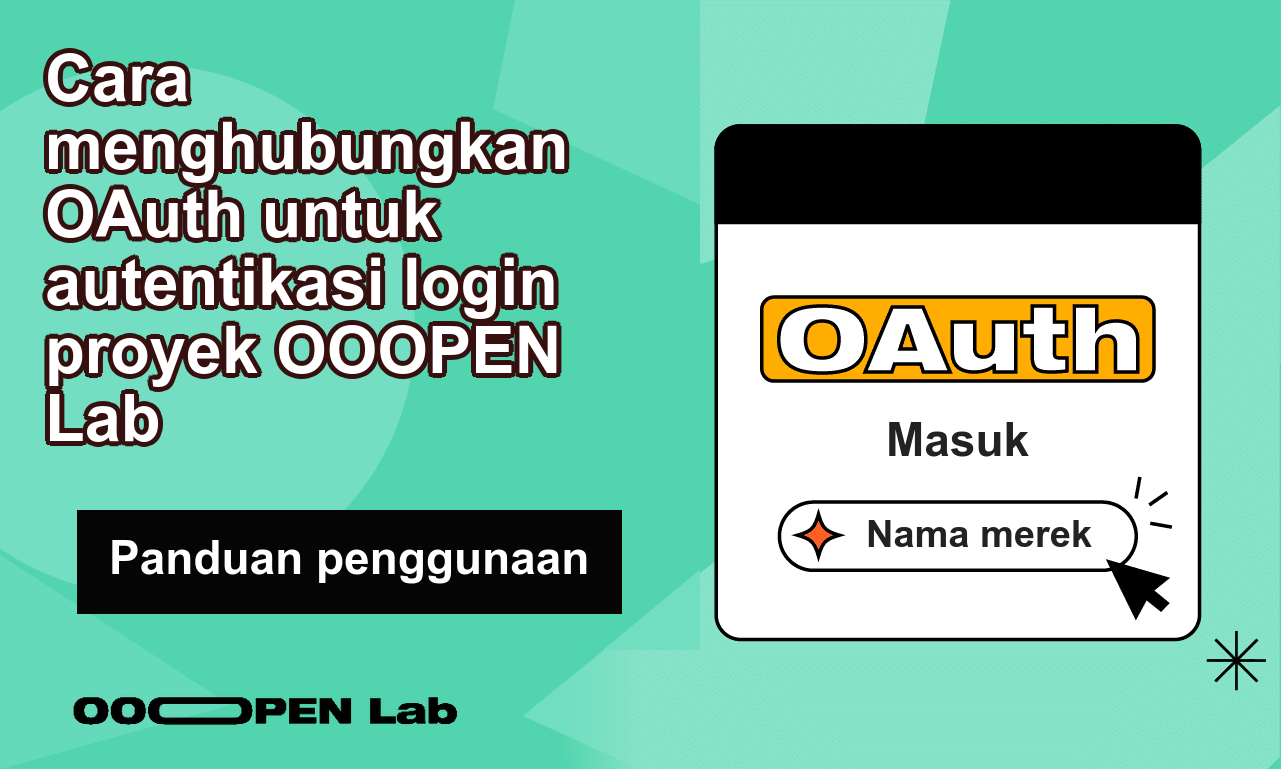
- Gabungkan pengaturan “Nama platform Anda” dan “Warna tombol login” untuk menyesuaikan tampilan tombol login (lihat gambar di bawah)
- Sebelum peluncuran resmi, jadilah pengguna berbayar dan beli fitur lanjutan “Hubungkan akun anggota merek untuk login” untuk mengaktifkannya (Cara memilih paket)
Cara mengatur setiap kolom: penjelasan lengkap dan contoh di bawah!
URL login OAuth
- URL yang dibuka ketika pengguna mengeklik “Masuk dengan (platform Anda)”, yang otomatis menyertakan parameter URL redirect_uri (URLSearchParams). Setelah pengguna masuk, arahkan mereka ke URL tersebut.
- Jika URL login Anda adalah:
https://mycoolapp.com/oauth/login?param1=value1¶m2=value2
- Jika URL login Anda adalah:
- Saat pengguna mengeklik tombol login dari OOOPEN Lab, URL yang dibuka akan tampak seperti berikut:
https://mycoolapp.com/oauth/login?param1=value1¶m2=value2&state=random_hash&redirect_uri=https://ooopenlab.cc/auth/0123456789abcdef/callback
*Pengingat: OOOPEN Lab otomatis menambahkan dua parameter: redirect_uri dan state - Setelah pengguna menyelesaikan login pada antarmuka Anda, arahkan kembali ke redirect_uri dan sertakan parameter keamanan state jika diperlukan.
- Setiap modul memiliki redirect_uri khusus. Jika penyedia OAuth memerlukan daftar izin redirect_uri, salin URL dari bagian yang ditampilkan di bawah.
Jenis otorisasi yang dikembalikan (Grant Type)
Jenis otorisasi yang digunakan saat mengarahkan kembali pengguna setelah login. Sertakan parameter yang diperlukan sesuai petunjuk. Kami menyarankan metode Authorization Code yang lebih aman.
- Jika menggunakan Authorization Code, sertakan ?code={code} pada URL saat mengarahkan kembali ke redirect_uri. Parameter ini adalah Authorization Code yang Anda terbitkan dan akan digunakan pada langkah penukaran token berikutnya.
- Jangan gunakan Implicit Flow atau mengirim access_token melalui URL redirect_uri. Token di URL dapat tersimpan dalam riwayat browser dan log permintaan. Gunakan Authorization Code seperti langkah di atas.
(Bersyarat) URL penukaran token
- Jika menggunakan Authorization Code pada langkah sebelumnya, URL penukaran token ini digunakan untuk memperoleh access_token atau id_token saat pengguna diarahkan kembali ke OOOPEN Lab.
- Permintaan dikirim melalui POST x-www-form-urlencoded, dengan code dan redirect_uri dari langkah sebelumnya sebagai parameter body.
Cara memperoleh data pengguna
Pilih apakah data pengguna diperoleh melalui protokol OpenID Connect atau API biasa. Atur URL koneksi sesuai pilihan Anda.
(Bersyarat) URL OpenID Connect (OIDC)
Jika mengatur OpenID Connect, OOOPEN Lab otomatis terhubung menggunakan Token dari langkah sebelumnya. Sistem memprioritaskan access_token. Jika id_token juga diterima, id_token digunakan pula.
- Permintaan dikirim melalui POST x-www-form-urlencoded:
- Untuk koneksi access_token, access_token disertakan pada Bearer Header maupun body x-www-form-urlencoded. Pilih metode validasi sesuai kebutuhan.
- Untuk koneksi id_token, id_token disertakan pada body x-www-form-urlencoded.
- Data OIDC yang dikembalikan menggunakan format standar. Kolom sub adalah pengenal unik untuk membedakan pengguna. Jika kolom Email juga dikembalikan, nilainya turut dicatat dalam catatan respons.
Contoh:
{
“sub”: “10769150350006150715113082367”,
“email”: “[email protected]”,
…
}
(Bersyarat) URL API informasi pengguna
Permintaan dikirim menggunakan GET.
- Mode API saat ini mengirim access_token melalui header Authorization: Bearer dan query URL. URL permintaan dapat tersimpan di log layanan atau proxy, sehingga token query dapat terekspos. Gunakan mode OpenID Connect dengan permintaan POST jika penyedia Anda mendukungnya. Jika penyedia lama hanya menerima token melalui query URL, batasi izin token dan pastikan log URL disamarkan.
- API harus mengembalikan satu objek JSON dan menyertakan kolom id. id ini adalah pengenal unik untuk membedakan pengguna. Jika kolom Email juga dikembalikan, nilainya turut dicatat dalam catatan respons.
Contoh:
{
“id”: “user_id”,
“email”: “[email protected]”,
…
}
Referensi konfigurasi LINE Custom OAuth lama per kuis
Bagian ini hanya menjadi referensi konfigurasi Custom OAuth lama per kuis yang sudah ada, bukan rekomendasi untuk proyek baru. Untuk pengaturan LINE baru, ikuti panduan login LINE merek: gunakan LINE Login Channel dan Messaging API Channel pada Provider yang sama, salin callback bersama yang ditampilkan pada pengaturan login merek, dan gunakan cakupan profile serta openid tanpa meminta email. Contoh URL per kuis, scope email, dan data di bawah tetap merupakan referensi legacy, bukan pengaturan login merek saat ini. Pada pengiriman data kegiatan, periksa payload.quizId dan payload.answerId; brandMemberId tidak selalu tersedia dan externalUserId bukan LINE userId. Login LINE atau penerimaan peristiwa tidak membuktikan bahwa CRM telah diperbarui.
Gunakan metode OpenID Connect. Ganti {Channel ID} dan {Channel secret} dengan nilai dari Channel LINE Developers Anda. Hapus juga tanda kurung kurawalnya. Misalnya, masukkan client_id=1234567890, bukan client_id={1234567890}.
| URL login OAuth | https://access.line.me/oauth2/v2.1/authorize?response_type=code&client_id={Channel ID}&scope=profile%20openid%20email |
| Grant Type | Authorization Code |
| URL penukaran token | https://api.line.me/oauth2/v2.1/token?grant_type=authorization_code&client_id={Channel ID}&client_secret={Channel secret} |
| Metode pengambilan data pengguna | OpenID Connect |
| URL OpenID Connect (OIDC) | https://api.line.me/oauth2/v2.1/verify?client_id={Channel ID} |
Pengaturan URL login OAuth opsional:
- Pertahankan
emailpada scope untuk meminta alamat email. LINE harus menyetujui izin email bagi Channel terlebih dahulu. - Tambahkan
bot_prompt=normaljika alur login juga perlu mengundang pemain menambahkan akun resmi LINE yang tertaut.
Tambahkan redirect_uri OOOPEN Lab ke LINE Channel
LINE Login hanya menerima Callback URL dalam daftar izin. Jika callback belum ditambahkan, LINE memblokir pemain setelah login. Tambahkan redirect_uri khusus modul OOOPEN Lab di LINE Developers Console:
- Salin
redirect_urikhusus modul dari pengaturan OAuth OOOPEN Lab. Formatnya adalahhttps://ooopenlab.cc/auth/{quizId}/callback; OOOPEN Lab menyediakan ID proyek. - Buka LINE Developers Console, pilih Provider, lalu buka LINE Login Channel yang sesuai.
- Buka tab “LINE Login”. Cari “Callback URL”, pilih “Edit”, tempel
redirect_uri, lalu simpan. - Jika satu LINE Login Channel melayani beberapa proyek OOOPEN Lab, tambahkan
redirect_urisetiap proyek pada baris tersendiri dalam daftar Callback URL.
Setelah integrasi selesai, ID anggota pada payload Webhook, “Data jawaban”, dan ekspor CSV adalah ID pengguna LINE. Nilai ini dapat dicocokkan dengan userId dari Messaging API hanya jika LINE Login Channel dan Messaging API Channel akun resmi berada dalam Provider LINE Developers yang sama.
Untuk pengaturan LINE Developers, contoh Webhook, penguraian JavaScript, dan pemecahan masalah, lihat Hubungkan LINE Login dengan OAuth kustom dan cocokkan responden OOOPEN Lab dengan teman akun resmi.
Daftar sebagai kreator sekarang dan mulai membuat proyek secara gratis!
Daftar atau masuk sebagai kreator untuk mulai membuat dan memublikasikan proyek dengan paket gratis.
Paket gratis memiliki batasan fitur dan menyertakan iklan. Lihat rincian serta perbandingan fitur di halaman paket. Pilih paket berbayar jika Anda memerlukan fitur yang tidak tersedia dalam paket gratis.