Setelah menghubungkan SHOPLINE, Anda dapat mengenali anggota toko dalam kegiatan OOOPEN Lab, mencatat preferensi produk berdasarkan hasil jawaban, memberikan hadiah kegiatan, lalu memeriksanya kembali di toko. Login anggota memverifikasi identitas. Otomatisasi kampanye memperbarui tag anggota atau memberikan kredit toko, poin anggota, dan kupon yang dapat diklaim sesuai aturan. Login atau pemberian hadiah yang berhasil tidak berarti pesanan dan CRM telah tersinkron otomatis.
Tentukan dahulu apa yang perlu dilakukan kegiatan ini, lalu ikuti jalur pengaturannya.
| Kebutuhan kegiatan | Jalur pengaturan | Apa yang diperiksa setelahnya |
|---|---|---|
| Anggota toko login ke kegiatan | Ruang data anggota → koneksi SHOPLINE → hubungkan proyek → uji login | Pemain kembali ke kuis semula setelah login |
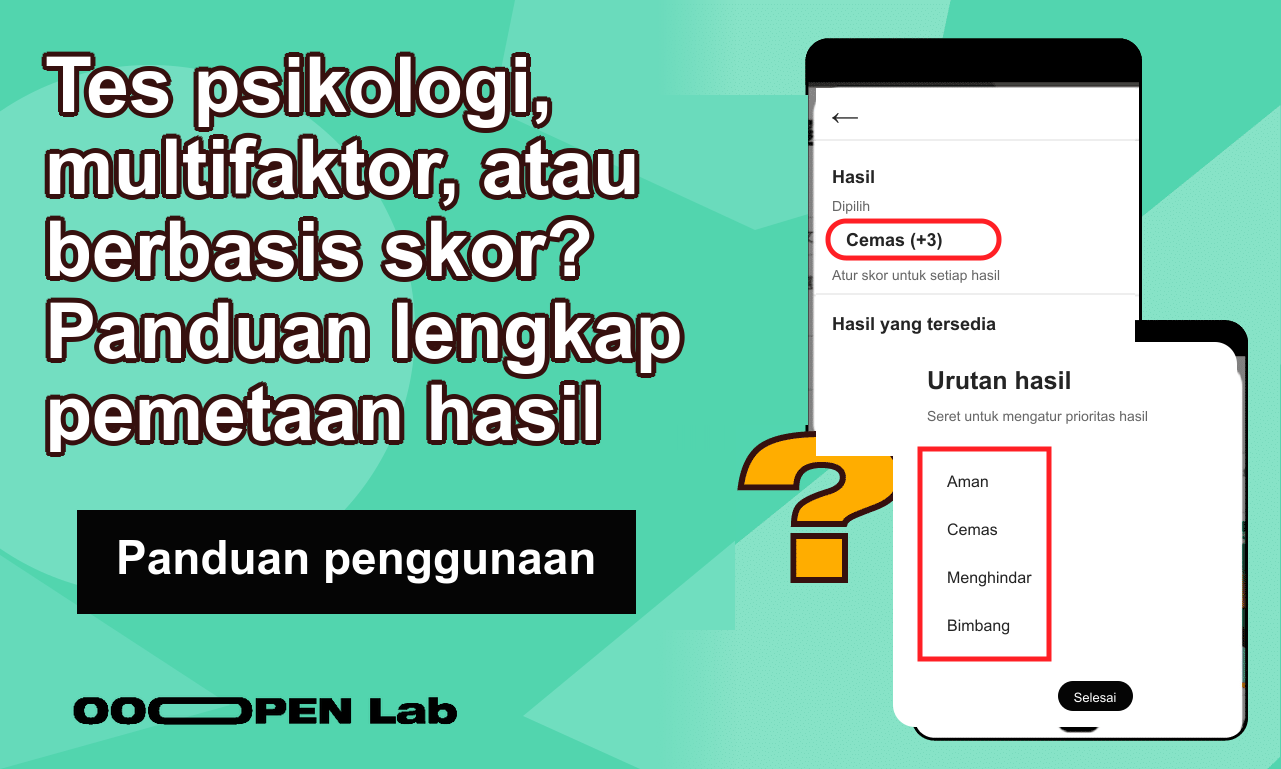
| Mencatat preferensi berdasarkan hasil | Selesaikan login, lalu atur hasil yang dipilih dan tag anggota | Tag anggota yang sama di dasbor toko |
| Memberikan hadiah kepada peserta yang selesai atau mendapat hasil tertentu | Selesaikan login, lalu atur kondisi, hadiah, dan batas total | Status setiap tindakan dan catatan toko |
| Mengirim data kegiatan ke sistem sendiri | Atur pengiriman data atau Webhook secara terpisah | Penerima menerima data dan menyelesaikan pemrosesannya sendiri |
Jika hanya memerlukan login anggota, Anda dapat berhenti setelah menguji login dari URL publikasi. Untuk segmentasi atau hadiah, lanjutkan ke aturan otomatisasi dan contoh penerapan. Untuk pemrosesan oleh sistem sendiri, baca bagian pengiriman data.
Ruang data anggota merek dan login SHOPLINE terbuka untuk semua akun tanpa biaya tambahan. Otomatisasi kampanye SHOPLINE memerlukan akses Beta tersendiri. Akses login merek tidak berarti otomatisasi sudah diaktifkan. Jika menu otomatisasi tidak terlihat, hubungi dukungan OOOPEN Lab untuk memeriksa kelayakan akun.
Gunakan akun pemilik kuis untuk membuat koneksi, menghubungkan proyek, dan mengatur otomatisasi. Kolaborator tidak dapat menggantikan pemilik untuk langkah ini meskipun dapat mengedit kuis. Instalasi dan otorisasi toko memerlukan bantuan orang yang berwenang memberikan otorisasi pada toko SHOPLINE.
Dalam panduan ini, "proyek" berarti kuis yang sedang diedit. "Ruang data anggota" menyatukan data anggota untuk satu merek. "Koneksi login" di dalam ruang menghubungkan toko SHOPLINE agar dapat dipilih oleh proyek.
Gambar panduan menggunakan komponen produk sebenarnya dan data API demonstrasi lokal. Otorisasi toko eksternal dan pencatatan hadiah sebenarnya belum diverifikasi. Ganti nama merek, toko, dan hasil dengan milik Anda sendiri. Status berhasil pada gambar bukan bukti pemberian hadiah sebenarnya. Klik gambar untuk membuka ukuran asli; di ponsel, perbesar untuk membacanya. Halaman login dan pendaftaran eksternal mengikuti pengaturan toko.
Login SHOPLINE versi lama yang sudah digunakan tetap dapat dipakai. Jika proyek lama menampilkan "Aktifkan dan ganti login lama", pertahankan pengaturan semula dan pastikan kebutuhan peningkatannya sebelum melanjutkan.
Daftar isi
- Persiapan kegiatan
- Buat ruang data anggota
- Hubungkan toko SHOPLINE sendiri
- Gunakan koneksi login ini pada kuis
- Login anggota dari URL publikasi
- Atur aturan otomatisasi dan empat tindakan
- Contoh 1: beri tag anggota berdasarkan preferensi
- Contoh 2: kupon atau poin anggota setelah kegiatan selesai
- Contoh 3: kredit toko untuk jawaban pengetahuan produk yang benar
- Pemeriksaan bersama dan verifikasi hadiah
- Pengiriman data dan Webhook
- Pemecahan masalah
Persiapan kegiatan
- Pastikan toko SHOPLINE yang digunakan dan siapa yang dapat membantu instalasi, otorisasi, serta pemeriksaan catatan anggota.
- Siapkan isi kuis dan hasilnya. Untuk segmentasi preferensi, pastikan jawaban dapat menghasilkan setiap kategori hasil, lalu simpan halaman hasil agar dapat dipilih dalam aturan otomatisasi.
- Tentukan apakah hanya memerlukan login anggota, atau juga pembaruan tag dan hadiah. Jika memberi hadiah, jelaskan syarat partisipasi, periode kegiatan, isi hadiah, masa berlaku, batas klaim per anggota, dan batas total kegiatan.
- Siapkan anggota uji dan batas total kecil untuk uji klaim. Biarkan otomatisasi kegiatan baru nonaktif. Uji pertanyaan dan hasil terlebih dahulu, lalu atur aturan. Jangan mempromosikan hadiah sebelum pemeriksaan selesai.
Langkah login berikut berlaku untuk berbagai kegiatan. Setiap contoh sesudahnya menunjukkan kegiatan yang terpisah. Pilih contoh yang sesuai; Anda tidak perlu menambahkan semua aturan contoh secara berurutan. Jika satu hasil memerlukan tag sekaligus hadiah, tempatkan kedua tindakan dalam aturan yang sama. Sesuaikan angka dan nama hasil contoh dengan kegiatan Anda.
Buat ruang data anggota
- Login ke OOOPEN Lab, lalu buka Ruang data anggota dalam pengaturan akun.
- Isi nama merek pada Nama ruang (merek atau klien), lalu tekan Buat.
- Pastikan ruang yang baru dibuat muncul dalam daftar.
Untuk mengenali anggota yang sama pada beberapa kuis dari satu merek, gunakan ruang dan koneksi login yang sama. Buat ruang terpisah untuk kegiatan klien yang berbeda. Data anggota dari ruang yang berbeda tidak dapat digabungkan kemudian.
Hubungkan toko SHOPLINE sendiri
Pilih salah satu cara berikut sesuai apakah akun sudah terhubung ke toko.
Akun sudah terhubung ke toko SHOPLINE
- Temukan ruang kegiatan ini pada Ruang data anggota.
- Tekan Gunakan kembali toko SHOPLINE yang terhubung.
- Pastikan layar menunjukkan bahwa koneksi login anggota merek SHOPLINE telah dibuat.
Jika layar menyatakan aplikasi login anggota merek tidak dapat dibuat, minta administrator toko menambahkan izin aplikasi Storefront OAuth, lalu coba lagi. Koneksi toko yang sudah ada tetap valid. Pertahankan ruang dan koneksi tersebut; jangan menghapus lalu membuatnya kembali.
Menggunakan kembali toko tidak otomatis memilih koneksi untuk kuis atau mengaktifkan otomatisasi kampanye. Lanjutkan dengan pengaturan proyek pada bagian berikut.
Akun belum memiliki toko SHOPLINE yang dapat digunakan kembali
- Buka Pengaturan persyaratan login di editor proyek. Pilih Ya, dan datanya harus masuk ke sistem saya sendiri atau Tampilkan semua pengaturan, lalu temukan bagian Gunakan login anggota merek.
- Pilih ruang data anggota yang baru dibuat. Jika ruang belum memiliki koneksi, formulir Buat koneksi login terbuka. Jika formulir belum terbuka, tekan Kelola ruang data anggota dan koneksi login.
- Pilih SHOPLINE pada Protokol login, lalu tekan Hubungkan toko SHOPLINE.
- Ikuti layar SHOPLINE untuk menyelesaikan instalasi pedagang dan otorisasi. Pastikan toko yang dipilih adalah toko kegiatan ini.
- Setelah kembali ke OOOPEN Lab, muat ulang pengaturan login dan pastikan koneksi SHOPLINE muncul dalam daftar.
Data toko dan otorisasi SHOPLINE dibuat melalui alur instalasi pedagang. Anda tidak perlu mengisi Client ID atau Client secret secara manual di sini. Jika orang lain mengelola toko, minta orang yang memiliki izin otorisasi toko menyelesaikan langkah ini.
Gunakan koneksi login ini pada kuis
- Kembali ke Pengaturan persyaratan login proyek. Pilih Ya, dan datanya harus masuk ke sistem saya sendiri atau Tampilkan semua pengaturan, lalu buka bagian Gunakan login anggota merek.
- Pilih ruang data anggota kegiatan ini, lalu pilih koneksi login SHOPLINE yang sudah dibuat.
- Tekan Izinkan proyek ini. Pastikan pesan Koneksi merek dihubungkan. muncul di bawah tombol, lalu periksa nama koneksi yang ditampilkan sebagai koneksi yang digunakan proyek ini. Penghubungan yang berhasil mengaktifkan koneksi login merek tersebut untuk proyek.
- Tekan Uji login saat ini, selesaikan login anggota toko, lalu pastikan muncul Uji login berhasil.
- Simpan pengaturan login lainnya dan pastikan proyek terhubung ke koneksi SHOPLINE yang benar.
Gunakan login anggota merek adalah judul bagian, bukan sakelar. Setelah membuat koneksi, Anda masih harus menekan Izinkan proyek ini agar proyek mengaktifkan login merek. Koneksi yang muncul dalam daftar saja belum berarti pemain dapat menggunakannya.
Jika browser memblokir jendela uji, simpan perubahan yang perlu dipertahankan, lalu pilih Uji login di jendela ini.
Login anggota dari URL publikasi
Uji login sebelum otomatisasi diaktifkan. Jika proyek yang sudah ada mengaktifkan kredit toko atau hadiah otomatis lainnya, menyelesaikan jawaban dapat benar-benar memberikan hadiah. Periksa pengaturan kegiatan semula terlebih dahulu, lalu nonaktifkan hadiah atau siapkan uji klaim sebenarnya. Jangan menganggap uji login sebagai tindakan yang tidak dapat memberikan hadiah.
- Selesaikan isi kuis serta pengaturan publikasi, lalu publikasikan proyek.
- Buka URL publikasi proyek, tekan mulai, lalu ikuti layar untuk login anggota SHOPLINE.
- Pemain yang sudah menjadi anggota toko menggunakan akun anggota yang sudah ada.
- Pemain yang belum memiliki akun memilih Sign up atau pintu masuk pendaftaran pada halaman login toko, lalu menyelesaikan pendaftaran dan verifikasi sesuai persyaratan toko.
- Pastikan pemain kembali ke kuis semula setelah login, dapat melanjutkan jawaban, dan melihat hasil.
Bahasa halaman login toko dan kolom pendaftaran mengikuti pengaturan toko SHOPLINE Anda. Mulai login dari kuis agar sistem dapat mengembalikan pemain ke proyek semula setelah selesai.
Sebelum promosi resmi, minta satu anggota lama dan satu anggota baru masing-masing menjalankan alur publikasi. Pastikan keduanya kembali ke kuis. Jika tidak memerlukan pemberian hadiah otomatis, pengaturan login selesai sampai di sini.
Atur aturan otomatisasi dan empat tindakan
Bagian ini memerlukan akses Beta otomatisasi SHOPLINE. Proyek harus menggunakan koneksi SHOPLINE dari login anggota merek dan diatur oleh pemiliknya. Saat ini, fitur berlaku untuk kuis dengan penyelesaian jawaban standar. Halaman acara bermisi, kartu loyalitas, serta alur misi dan kegiatan langsung tidak termasuk.
Buka pengaturan dan buat draf terlebih dahulu
- Buka Pengaturan persyaratan login proyek dan pastikan koneksi SHOPLINE merek yang benar sudah dihubungkan.
- Temukan Otomatisasi kampanye SHOPLINE, lalu tekan Edit aturan kampanye.
- Pada Mulai dengan templat kampanye, pilih templat yang mendekati kebutuhan atau tekan Tambah aturan kosong. Templatnya adalah "Kupon setelah penyelesaian", "Penawaran sesuai kebutuhan pelanggan", "Dapatkan poin", dan "Hadiah kredit toko". Setiap penekanan templat menambahkan satu draf aturan yang dapat diedit. Jangan menekannya berulang kali.
- Periksa Kondisi pencocokan, hasil yang dipilih, dan tindakan setiap aturan. Jika hasil tersedia, templat memilih hasil pertama terlebih dahulu. Nama seperti "Kupon setelah penyelesaian" tidak berarti semua hasil sudah tercakup. Agar setiap hasil mendapatkan kupon, pilih Semua hasil secara eksplisit.
- Atur batas klaim anggota dan batas total jenis hadiah yang digunakan, lalu tekan Simpan draf dan nonaktifkan. Setelah muncul Draf disimpan; kampanye dinonaktifkan., lanjutkan ke pratinjau. Tombol ini juga menonaktifkan kegiatan yang sebelumnya aktif.
Cara kerja kondisi dan prioritas
Semua hasil cocok untuk hadiah yang diberikan setelah kegiatan selesai. Hasil yang dipilih (cocok dengan salah satu) dapat mencakup satu atau beberapa hasil. Pemain memenuhi kondisi jika mendapatkan salah satunya.
Setiap kali, hanya aturan pertama yang cocok yang dijalankan. Aturan sesudahnya tidak ikut dijalankan. Gunakan Pindahkan ke atas dan Pindahkan ke bawah untuk mengatur prioritas. Jika aturan "Semua hasil" berada di depan, aturan segmentasi di belakangnya tidak dijalankan. Untuk memberi tag dan kupon sekaligus, pilih kedua tindakan dalam satu aturan yang cocok.
Apa yang perlu disiapkan untuk empat tindakan?
Satu aturan dapat memiliki 1–4 tindakan berbeda, maksimal satu tindakan untuk setiap jenis. Pertahankan hanya tindakan yang dibutuhkan kegiatan ini.
| Tindakan | Pengaturan dan batasan | Pemeriksaan di toko |
|---|---|---|
| Tag anggota | Isi tag, pisahkan beberapa tag dengan koma; masing-masing 3–40 karakter, maksimal 20 tag | Tag anggota yang sama di dasbor toko |
| Kredit toko | Isi jumlah dan masa berlaku dalam hari | Jumlah kredit dan masa berlaku anggota yang sama |
| Poin anggota | Isi poin; masa berlaku mengikuti aturan toko dan tidak dapat diubah di sini | Catatan poin SHOPLINE anggota yang sama |
| Kupon yang dapat diklaim | Pilih kampanye kupon yang dapat diklaim yang sudah ada dan dapat digunakan di toko SHOPLINE; satu kupon per klaim, masa berlaku mengikuti kampanye tersebut | Catatan kupon anggota yang sama |
Jika kemampuan poin anggota belum dikonfirmasi, kegiatan yang menggunakan poin tidak dapat diaktifkan. Kegiatan juga tidak dapat diaktifkan jika akses kupon, rekonsiliasi, dan kemampuan migrasinya belum dikonfirmasi, atau kampanye yang dipilih tidak dapat digunakan. Anda tidak dapat membuat kupon SHOPLINE atau memberikan sembarang jenis kupon di sini.
Atur batas anggota dan batas total secara terpisah
Klaim per anggota per kampanye / kuis bernilai default 1 dan dapat diubah menjadi bilangan bulat positif. Tag anggota tidak memiliki batas nilai uang, tetapi tetap tunduk pada batas klaim anggota ini. Mengubah aturan tidak mereset jumlah klaim yang sudah digunakan. Versi ini tidak menyediakan reset manual.
Kredit toko, poin anggota, dan kupon yang dapat diklaim masing-masing memiliki batas total sendiri, dengan satuan mata uang, poin, dan kupon. Setiap jenis hadiah yang diaktifkan memerlukan bilangan bulat positif yang tidak kurang dari jumlah per klaim. Kolom kosong bukan berarti tanpa batas.
Sebelum eksekusi, sistem mencadangkan klaim anggota dan kuota batas yang diperlukan untuk seluruh tindakan dalam aturan. Jika salah satunya tidak mencukupi, seluruh kelompok tidak diberikan. Setelah dikirim, setiap tindakan menampilkan status eksekusinya sendiri dan mungkin perlu diperiksa secara terpisah. Keberhasilan satu tindakan tidak berarti semuanya selesai.
Jika layar memberi tahu bahwa proyek menggunakan "kredit toko tetap versi lama", pastikan dahulu apakah ingin beralih. Menyimpan draf atau mengaktifkan kegiatan versi baru akan mengganti aturan. Jawaban terdahulu tidak menerima hadiah secara retroaktif.
Contoh 1: beri tag anggota berdasarkan preferensi
Untuk mengetahui preferensi anggota terhadap penggunaan produk, Anda dapat mencatat hasil terlebih dahulu tanpa memberikan hadiah. Dalam contoh ini, anggota memilih kebutuhan perjalanan harian atau wisata, lalu mendapatkan hasil "Perjalanan harian" atau "Wisata alam".
- Buat dan simpan kedua hasil tersebut dalam kuis. Uji jawaban agar masing-masing menghasilkan hasil yang benar.
- Pada pengaturan otomatisasi, tekan Tambah aturan kosong. Ubah Kondisi pencocokan aturan 1 menjadi Hasil yang dipilih (cocok dengan salah satu), lalu pilih hanya "Perjalanan harian". Pilih hanya tindakan Tag anggota dan isi
interest_commute. - Tambahkan aturan lain dengan kondisi hanya "Wisata alam". Pilih hanya tindakan Tag anggota dan isi
interest_outdoor. - Pastikan tidak ada aturan "Semua hasil" di depan dan tidak ada tindakan hadiah yang dipilih pada kedua aturan. Batas klaim per anggota dapat diatur 1 untuk pengujian. Tag tidak memerlukan batas total kredit toko, poin, atau kupon.
- Simpan draf dan nonaktifkan, lalu pratinjau kedua hasil secara terpisah. Pastikan masing-masing hanya menjadwalkan tag yang sesuai, lalu aktifkan dan uji sesuai pemeriksaan bersama.
Setelah pengujian, periksa di dasbor toko SHOPLINE apakah anggota yang sama memiliki tag yang sesuai. Tag membantu operasional berikutnya mengenali preferensi. Pengaturan ini sendiri tidak otomatis mengirim pesan atau menyinkronkan data ke CRM.
Contoh 2: kupon atau poin anggota setelah kegiatan selesai
Jika setiap kategori hasil menerima hadiah yang sama, "Semua hasil" lebih mudah dipelihara daripada memilih hasil satu per satu. Kupon dan poin berikut adalah dua pilihan terpisah. Pilih salah satunya sesuai kemampuan yang sudah tersedia pada toko.
Satu kupon setelah kegiatan selesai
- Siapkan kampanye kupon yang dapat diklaim dan dapat digunakan di SHOPLINE. Nama kampanye contoh ini adalah "Kupon interaksi anggota (demonstrasi)". Pilih kampanye toko Anda yang sebenarnya, lalu periksa periode kampanye dan masa berlaku.
- Tekan templat Kupon setelah penyelesaian satu kali. Pada aturan yang ditambahkan, ubah Kondisi pencocokan menjadi Semua hasil. Jangan membiarkan hasil pertama yang dipilih templat sebagai satu-satunya pilihan.
- Pertahankan hanya tindakan Kupon yang dapat diklaim. Pada Kampanye kupon aturan 1, pilih kampanye tersebut. Setiap klaim memberikan satu kupon.
- Atur batas klaim per anggota menjadi 1 dan Batas total kupon yang dapat diklaim (kupon) untuk uji klaim menjadi 1. Siapkan satu anggota untuk uji klaim dahulu, lalu naikkan batas resmi setelah pemeriksaan.
- Jika layar menyatakan akses kupon, rekonsiliasi, dan migrasi belum dikonfirmasi, selesaikan kemampuan toko dahulu; jangan aktifkan kegiatan. Setelah tersedia, simpan draf dan nonaktifkan. Pratinjau agar setiap kategori hasil menjadwalkan kupon yang sama, lalu lakukan uji klaim dan pemeriksaan sebenarnya.
Pilihan lain: berikan 20 poin anggota SHOPLINE
Jika sebelumnya sudah mengatur aturan kupon dan ingin menggantinya dengan poin, tekan Simpan draf dan nonaktifkan dahulu, lalu hapus aturan kupon tersebut. Menekan "Dapatkan poin" menambahkan aturan, bukan menggantikan aturan yang sudah ada. Periksa juga prioritas aturan lain yang tetap diperlukan.
- Pastikan fitur poin toko sudah dikonfirmasi dapat digunakan. Tekan templat Dapatkan poin satu kali, lalu ubah kondisi aturan baru menjadi Semua hasil.
- Pertahankan hanya tindakan Poin anggota, lalu isi Poin anggota aturan 1 dengan 20. Masa berlaku mengikuti aturan toko; jelaskan dalam ketentuan kegiatan.
- Atur batas klaim per anggota menjadi 1 dan Batas total poin anggota (poin) untuk uji klaim menjadi 20. Simpan draf dan nonaktifkan, lalu pratinjau agar setiap hasil menjadwalkan 20 poin. Setelah itu, aktifkan, uji klaim, dan periksa hasilnya.
Poin ini adalah poin anggota toko SHOPLINE, berbeda dari poin dalam Kartu loyalitas OOOPEN Lab. Setelah uji klaim, batas resmi harus mencakup kupon atau poin yang sudah digunakan. Mengubah pengaturan tidak memulihkan batas klaim anggota yang sudah menggunakannya untuk pengujian.
Contoh 3: kredit toko NT$100 untuk jawaban produk baru yang benar
Contoh ini memakai satu pertanyaan tentang produk baru untuk memastikan anggota sudah membaca pengenalannya. Jawaban benar mendapat kredit toko NT$100 dengan masa berlaku 30 hari. Setiap anggota hanya boleh mengklaim satu kali. Batas total uji klaim ditetapkan NT$100. Produk dan angka berikut hanya digunakan untuk contoh ini.
Pastikan pertanyaan menghasilkan dua hasil yang benar
- Buat Tes berbasis skor dengan satu pertanyaan Pilihan tunggal. Tambahkan "Produk baru kali ini adalah tas komuter ringan" sebelum pertanyaan. Isi pertanyaan dengan "Produk baru manakah yang diluncurkan kali ini?".
- Pada bagian pengeditan pilihan, buat pilihan "Tas komuter ringan" dan "Kantong tidur berkemah". Isi Skor masing-masing dengan 1 dan 0.
- Pada bagian hasil yang dipersonalisasi, buat hasil "Tantangan berhasil". Pada pengaturan rentang skor, isi skor minimum dan maksimum dengan 1. Buat hasil "Belum lolos", lalu isi minimum dan maksimum dengan 0.
- Isi hasil "Tantangan berhasil" dapat berbunyi "Jawaban Anda benar! Periksa hasil hadiah kampanye, lalu cocokkan kredit toko di pusat anggota toko." Jangan langsung menyatakan kredit sudah masuk. Jelaskan bahwa hasil "Belum lolos" tidak menerima hadiah kali ini, tanpa menjanjikan klaim dengan mengulang jawaban.
- Simpan pertanyaan dan hasil. Biarkan otomatisasi nonaktif dan pilih masing-masing jawaban satu kali untuk pengujian awal. Pastikan hasilnya "Tantangan berhasil" dan "Belum lolos". Saat nonaktif, sistem tidak memberikan hadiah atau menggunakan kesempatan klaim hadiah.
Untuk pengaturan skor, lihat halaman modul Tes berbasis skor. Ketentuan resmi kegiatan juga harus mencantumkan periode, jumlah NT$100, masa berlaku 30 hari, satu klaim per anggota, dan batas ketersediaan. Jangan mempromosikan kegiatan sebelum uji klaim selesai diperiksa.
Atur hasil terpilih dan batas uji klaim
- Tekan Hadiah kredit toko satu kali. Pada contoh ini, pertahankan satu aturan dan pilih hanya tindakan Kredit toko. Periksa kegunaan aturan lama sebelum menyesuaikannya.
- Pilih Hasil yang dipilih (cocok dengan salah satu) pada Kondisi pencocokan. Pilih hanya "Tantangan berhasil", bukan "Belum lolos".
- Isi Jumlah kredit toko aturan 1 (satuan mata uang) dengan 100 dan Masa berlaku aturan 1 (hari) dengan 30.
- Isi Klaim per anggota per kampanye / kuis dengan 1 dan Batas total kredit toko (satuan mata uang) dengan 100, lalu tekan Simpan draf dan nonaktifkan.
Pratinjau hasil positif dan negatif, lalu uji klaim sebenarnya
- Pilih "Tantangan berhasil" pada Hasil pratinjau, lalu tekan Pratinjau aturan. Pastikan Kecocokan pertama: prioritas 1 dan Kredit toko NT$100 / 30 hari.
- Ganti ke "Belum lolos" dan pratinjau lagi. Layar harus menunjukkan Tidak ada aturan yang cocok. Jika hadiah masih muncul, perbaiki kondisi dan prioritas dahulu.
Ikuti bagian berikut untuk mengaktifkan dan menguji klaim. Setelah anggota uji memilih "Tas komuter ringan" dari URL publikasi dan menyelesaikan jawaban, periksa hasil "Tantangan berhasil", status tindakan kredit toko, serta jumlah NT$100 dan masa berlaku 30 hari di pusat anggota toko untuk anggota yang sama.
Setelah uji klaim berhasil, jika ingin memberikan NT$100 kepada 100 anggota lain, atur akumulasi Batas total kredit toko (satuan mata uang) menjadi 10.100, termasuk 100 yang sudah digunakan untuk uji klaim. Anggota uji sudah memakai satu kesempatan dan tidak dapat dianggap sebagai penerima pertama lagi. Saat mengubah pengaturan, simpan draf dan nonaktifkan dahulu, pratinjau ulang, lalu aktifkan kembali.
Pemeriksaan bersama dan verifikasi hadiah
Pratinjau aturan untuk setiap kategori hasil
- Pilih setiap hasil yang dapat dihasilkan kuis pada Hasil pratinjau. Tekan Pratinjau aturan, lalu periksa prioritas kecocokan pertama dan semua tindakannya.
- Untuk segmentasi, pastikan setiap hasil cocok dengan aturannya sendiri. Untuk hadiah hasil terpilih, pratinjau juga hasil yang tidak memenuhi syarat dan pastikan muncul Tidak ada aturan yang cocok. Jika kegiatan memakai semua hasil, pastikan setiap kategori mendapat tindakan yang diharapkan.
- Periksa apakah aturan semua hasil di depan menghalangi aturan segmentasi di belakangnya. Untuk beberapa tindakan, periksa tag, jumlah, hari, poin, dan kampanye kupon satu per satu.
Hasil pratinjau hanya memilih hasil untuk simulasi ini, bukan mengubah pilihan hasil pada aturan. Pratinjau tidak menulis data ke SHOPLINE, membuat pemberian hadiah, atau menggunakan batas klaim dan kuota. Pratinjau tidak memeriksa sisa klaim anggota atau batas yang tersedia pada waktu eksekusi. Setelah pratinjau benar, Anda masih perlu melakukan uji klaim sebenarnya.
Setelah aktif, uji klaim dari URL publikasi
Setelah diaktifkan, menyelesaikan jawaban yang memenuhi aturan dapat benar-benar memperbarui tag atau memberikan hadiah. Siapkan anggota uji dahulu dan pastikan batas total kecil serta toko yang benar.
- Tekan Aktifkan kampanye, lalu pastikan muncul Kampanye diaktifkan. Selesaikan penyimpanan proyek dan pemeriksaan publikasi.
- Gunakan anggota SHOPLINE yang belum menghabiskan batas klaim kuis ini. Login dari URL publikasi, jawab secara normal, lalu selesaikan jawaban. Uji login, hanya membuka halaman hasil, atau mengubah URL tidak dapat menggantikan uji klaim.
- Periksa hasil yang sebenarnya diperoleh. Jika ada hadiah, lihat Hasil hadiah kampanye pada halaman hasil. Status Menunggu konfirmasi hadiah tidak berarti hadiah sudah masuk.
- Kembali ke Pengaturan persyaratan login → Otomatisasi kampanye SHOPLINE → Edit aturan kampanye. Pada Riwayat hadiah, tekan Muat / perbarui riwayat. Periksa hasil dan status setiap tindakan pada catatan tersebut.
- Cocokkan dengan catatan SHOPLINE anggota yang sama. Periksa tag di dasbor toko, jumlah serta masa berlaku kredit toko, catatan poin, atau kupon kampanye yang dipilih. Tampilan toko bergantung pada pengaturannya.
Tindak lanjuti status setiap tindakan
- Berhasil: untuk tag anggota, tag sudah diperbarui; periksa anggota yang sama di dasbor toko. Untuk hadiah, tindakan tersebut sudah selesai memberikan hadiah; cocokkan kembali di pusat anggota toko yang sama. Periksa setiap tindakan secara terpisah jika ada beberapa tindakan.
- Tidak berhasil: tindakan belum selesai dan catatan tidak menyediakan alasan terperinci. Periksa otorisasi toko dan pengaturan kegiatan. Jika memerlukan dukungan, berikan URL publikasi, waktu jawaban, dan catatan ini. Jangan menyimpulkan penyebab sendiri atau mengulang kuis untuk memberikan hadiah lagi.
- Sedang dikonfirmasi: belum dapat dipastikan apakah SHOPLINE menyelesaikan tindakan. Sistem sementara mencadangkan kesempatan klaim ini dan anggaran kegiatan yang diperlukan. Periksa catatan toko anggota yang sama, lalu hubungi dukungan. Jangan mengulang kuis atau membuat ulang kegiatan untuk memberikan hadiah lagi.
Jika catatan belum memiliki tindakan dengan status yang dapat ditentukan, perbarui dahulu. Jika tetap tidak dapat dilihat, hubungi dukungan dengan data di atas. Belum adanya tindakan tidak berarti berhasil.
Sebelum kegiatan resmi, periksa batas yang sudah digunakan, lalu masukkan kebutuhan resmi dan jumlah uji klaim yang sudah terpakai ke masing-masing batas total. Untuk setiap perubahan, simpan draf dan nonaktifkan dahulu, pratinjau ulang, lalu aktifkan dan selesaikan pemeriksaan publikasi. Mengubah aturan atau batas tidak mereset klaim anggota dan tidak membatalkan tindakan yang sudah dijalankan.
Atur pengiriman data dan Webhook secara terpisah
Untuk mengirim data jawaban ke sistem sendiri, periksa secara terpisah persyaratan akses fitur pengiriman data, URL penerima, dan kebutuhan pemrosesan. Ikuti panduan integrasi Webhook, lalu verifikasi bahwa penerima benar-benar menerima data. Login merek dan otomatisasi kampanye tidak menyelesaikan pengaturan ini untuk Anda.
Penerima perlu menangani pencocokan anggota, konversi kolom, dan logika bisnis lanjutan sendiri. Login berhasil atau Webhook terkirim tidak berarti CRM atau pesanan telah tersinkron. Periksa hasil pemrosesan di penerima. Jika otomatisasi dan sistem sendiri dapat memberikan hadiah yang sama, tentukan satu pihak yang bertanggung jawab agar hadiah tidak diberikan dua kali.
Pemecahan masalah
Ruang data anggota sudah dibuat. Mengapa kuis belum dapat dipakai untuk login?
Pada Pengaturan persyaratan login, pilih Ya, dan datanya harus masuk ke sistem saya sendiri atau Tampilkan semua pengaturan. Pada Gunakan login anggota merek, pilih ruang dan koneksi SHOPLINE yang benar, lalu tekan Izinkan proyek ini. Judul bagian itu bukan sakelar. Setelah izin berhasil diberikan, login merek aktif. Menggunakan kembali toko pada pengaturan akun tidak otomatis mengaktifkannya untuk proyek.
Apa yang dilakukan jika izin toko tidak mencukupi atau koneksi perlu dikonfirmasi?
Ikuti petunjuk layar dan minta administrator toko memeriksa otorisasi, atau hubungi dukungan OOOPEN Lab. Pertahankan ruang dan koneksi yang ada. Jangan berulang kali menghapus, membuat ulang, atau mengotorisasi ulang. Berikan URL publikasi, langkah tindakan, waktu, dan gambar kesalahan dengan data pribadi disamarkan. Jangan mengirim kata sandi, kode otorisasi, atau secret.
Login berhasil. Mengapa pratinjau atau aktivasi otomatisasi tidak tersedia?
Login merek tersedia untuk semua akun, sedangkan otomatisasi memerlukan akses Beta tersendiri. Sebelum akses otomatisasi diberikan, Anda tidak dapat melihat pratinjau atau mengaktifkannya. Anda tetap dapat melihat riwayat yang sudah ada dan menonaktifkan pengaturan. Periksa juga persyaratan proyek, kemampuan poin atau kupon toko, serta apakah kampanye yang dipilih dapat digunakan.
Mengapa templat Kupon setelah penyelesaian hanya cocok dengan satu hasil?
Templat hanya membuat draf. Jika hasil tersedia, hasil pertama dipilih terlebih dahulu. Agar semua hasil mendapat kupon, ubah kondisi menjadi Semua hasil, lalu pratinjau setiap hasil. Jika templat ditekan beberapa kali, periksa aturan duplikat sebelum menghapusnya.
Mengapa hasil yang dipilih tidak memperbarui tag atau memberikan hadiah?
Pastikan pemain menyelesaikan jawaban dari URL publikasi dan hasil sebenarnya sudah dipilih pada aturan. Periksa aturan pertama yang cocok, status aktif, serta pengaturan publikasi proyek. Simpan draf dan nonaktifkan menghentikan eksekusi sementara.
Periksa juga batas klaim anggota dan sisa batas setiap jenis hadiah. Jika salah satu kuota yang diperlukan dalam beberapa tindakan tidak cukup, seluruh kelompok tidak diberikan sebelum eksekusi. Jika catatan sudah ada, ikuti status setiap tindakan. Untuk status sedang dikonfirmasi, periksa catatan toko dan hubungi dukungan. Jangan mengulang jawaban untuk memberikan hadiah lagi.
Bagaimana memeriksa hasil yang tidak memenuhi syarat tetapi tetap mendapat hadiah?
Tekan Simpan draf dan nonaktifkan dahulu. Periksa apakah "Semua hasil" terpilih tanpa sengaja, ada hasil tambahan yang dipilih, atau ada aturan lain yang cocok lebih awal. Perbaiki, pratinjau setiap hasil, lalu aktifkan dan selesaikan pemeriksaan publikasi. Menonaktifkan kegiatan tidak menarik kembali hadiah yang sudah diberikan. Periksa catatan toko untuk tindakan yang sudah dijalankan, lalu hubungi dukungan untuk memastikan penanganannya.
Panduan terkait
- Menggunakan identitas anggota akun resmi LINE: Cara mengatur login LINE merek.
- Menghubungkan sistem keanggotaan sendiri lainnya: Cara menghubungkan OAuth untuk autentikasi login proyek.
- Mengirim data kegiatan ke sistem sendiri: Cara mengintegrasikan data kuis melalui Webhook.