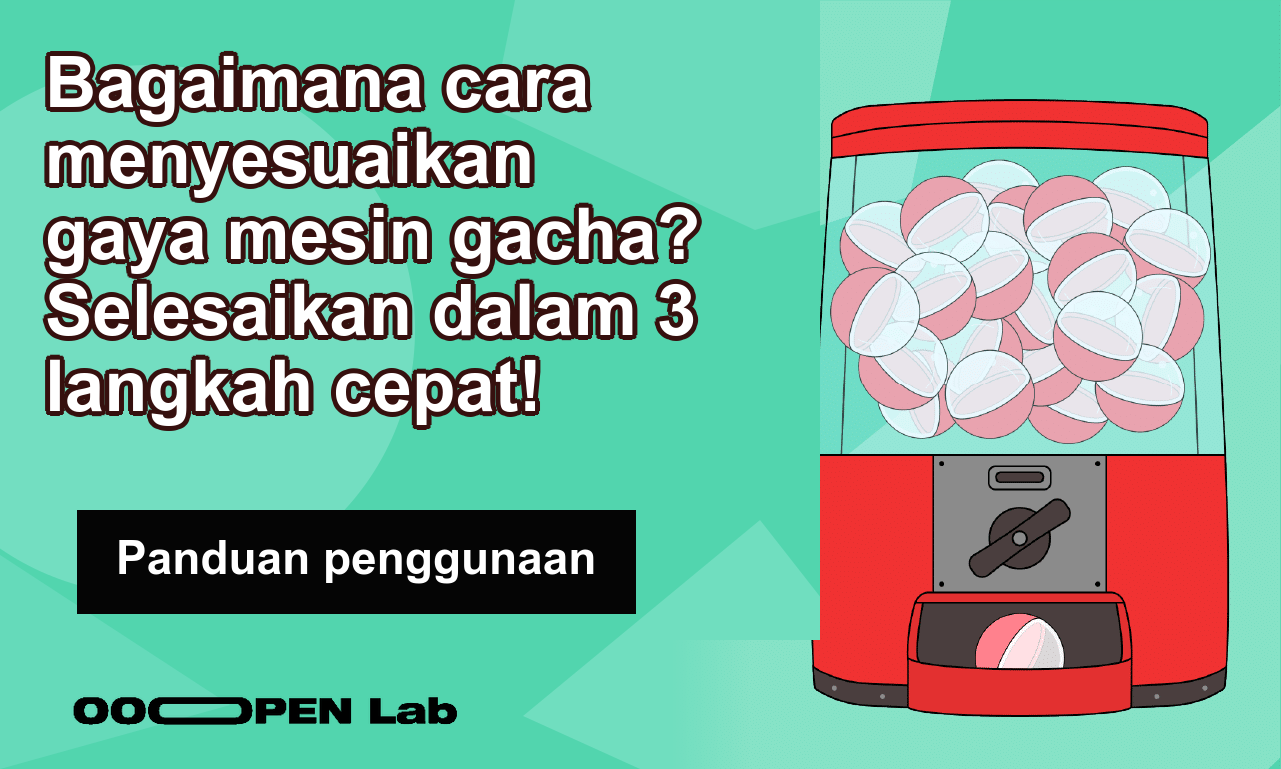
Ingin membuat mesin gacha yang berbeda? Fitur Gaya kustom memudahkan Anda membuat tampilan sendiri. Panduan ini menjelaskan tiga langkah sederhana untuk mengunggah gambar serta menyesuaikan posisi dan ukurannya agar mesin gacha memiliki ciri khas!
Daftar isi
- 【Langkah 1】Persiapan: siapkan desain mesin gacha
- 【Langkah 2】Unggah gambar: unggah dan sesuaikan gambar desain
- 【Langkah 3】Atur kapsul: sesuaikan posisi dan warna kapsul dengan desain mesin
【Langkah 1】Persiapan: siapkan desain mesin gacha
Sebelum memulai, siapkan tiga gambar berikut yang akan membentuk mesin gacha:
- Gambar mesin: bagian utama mesin gacha, dengan ukuran yang disarankan 718 × 1200 piksel agar tetap jelas.
- Lebar mesin disarankan antara 700 hingga 718 piksel.
- Area gambar untuk menempatkan kumpulan kapsul disarankan memiliki tinggi setidaknya 500 piksel. Bagian kaca harus berupa bidang warna semitransparan agar kapsul terlihat melaluinya.
- Gambar kenop: digunakan sebagai tombol putar pemain. Siapkan gambar persegi dengan rasio 1:1.
- Gambar lubang keluar: tempat kapsul keluar. Siapkan juga gambar persegi dengan rasio 1:1.
Penjelasan urutan lapisan gambar
Urutan lapisan gambar sangat penting untuk tampilan mesin gacha secara keseluruhan. Dalam editor OOOPEN Lab, gambar ditumpuk dari bawah ke atas dengan urutan berikut:
- Lapisan paling bawah: lubang keluar
- Lapisan kedua: kumpulan kapsul
- Lapisan ketiga: mesin atau gambar atas
- Lapisan paling atas: kenop
【Langkah 2】Unggah gambar: unggah dan sesuaikan gambar desain
Setelah gambar siap, ikuti langkah berikut untuk mengaturnya:
- Pilih Gaya kustom: pada daftar Gaya mesin, pilih Gaya kustom, lalu unggah tiga gambar Anda, yaitu gambar atas, kenop, dan lubang keluar, kemudian sesuaikan posisinya.
Keterangan gambar|Pilihan Gaya kustom pada daftar Gaya mesin, ditandai bingkai merah. - Unggah gambar mesin: klik area Gambar atas dan unggah gambar mesin yang sudah disiapkan.
- Unggah dan sesuaikan gambar kenop: Selanjutnya, unggah Gambar kenop dan gunakan penggeser di bawahnya untuk menyesuaikan lebar, posisi horizontal, dan posisi vertikal hingga penempatannya benar.
- Lebar gambar kenop: Mengatur ukuran gambar.
- Posisi kenop: horizontal: Mengatur posisi kiri dan kanan.
- Posisi kenop: vertikal: Mengatur posisi atas dan bawah.
- Unggah dan sesuaikan gambar lubang keluar: Demikian pula, unggah Gambar lubang keluar dan gunakan penggeser untuk menyesuaikan lebar, posisi horizontal, dan posisi vertikal hingga penempatannya benar.
- Lebar gambar lubang keluar: mengatur ukuran gambar.
- Posisi lubang keluar: horizontal: mengatur posisi kiri dan kanan.
- Posisi lubang keluar: vertikal: mengatur posisi atas dan bawah.
【Langkah 3】Atur kapsul: sesuaikan posisi dan warna kapsul dengan desain mesin
- Sesuaikan posisi kumpulan kapsul: gunakan penggeser Posisi gacha - Horizontal dan Posisi gacha - Vertikal untuk menempatkan kumpulan kapsul di area transparan mesin.
- Sesuaikan bentuk dan warna cangkang kapsul
- Bentuk cangkang kapsul: pilih gaya yang sesuai melalui Bentuk
- Warna cangkang kapsul: Anda dapat mengatur hingga tiga set warna isi dan garis tepi, atau hanya mengaktifkan satu set.