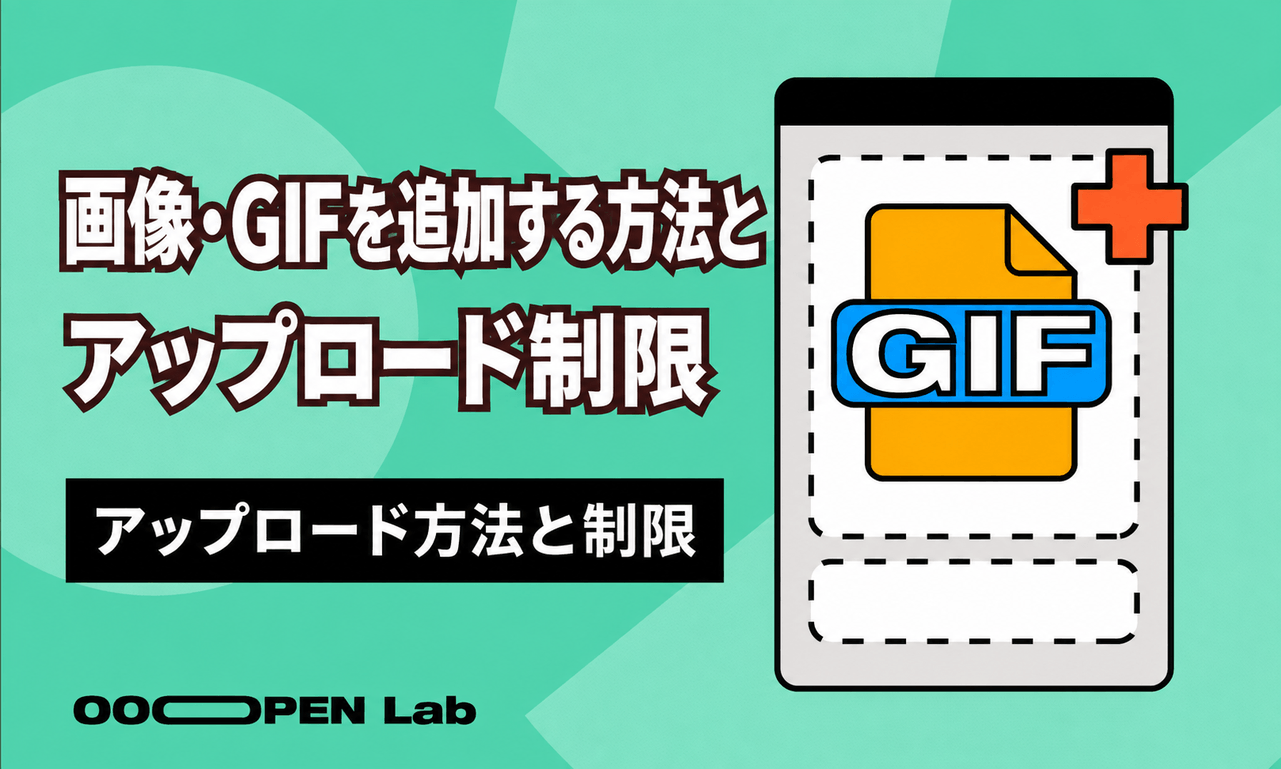
OOOPEN Labでは、背景、質問画像、選択肢などに画像を追加できます。より動きのある表現には、高度な機能「GIFアップロード」を利用してください。
画像ブロックを追加する場所
1. モジュールの表紙
「モジュールロゴをアップロード」「モジュールビジュアル/GIFをアップロード」で画像を設定できます。表示されない場合は、上部の「ブロック調整」から有効にしてください。
2. 質問ページ
心理テスト、複数結果の心理テスト、採点テスト、アンケートなどでは、「質問画像をアップロード」から画像を設定できます。「画像を表示」または「テキストと画像を表示」の選択肢にも画像を追加できます。
3. 結果ページ
結果画像、カスタム画像、二次結果画像、ブランドロゴなどを設定できます。さらに「ブロックを追加」からカスタム画像ブロックを追加できます。
GIF画像をアップロードする方法
高度な機能「GIFアップロード」を購入すると、画像ブロックでGIFを選べます。
GIF画像
3MB未満のGIFをアップロードできます。上限を超えるファイルはアップロードできません。
GIPHYから埋め込む
自分でGIPHYにアップロードするか、GIPHYライブラリのGIFを使うと、3MBの上限を回避できます。
- 埋め込みたいGIFを開く
- 「共有」から「GIFリンクをコピー」を選ぶ
- GIPHY URL欄に貼り付ける
GIFを使えない場所
- カスタム画像ジェネレーター:表紙画像と組み合わせ内のレイヤー項目
- 障害物ラン:障害物と主人公
- ガチャ抽選:抽選画面のガチャマシンのステッカー
- スクラッチくじ:残り景品ありの抽選画面のカード外側画像、景品・結果内の景品背景画像
無料で作って試してみよう
右上の「ログイン/登録」からクリエイター登録すると、無料プランでプロジェクトを作成・編集できます。